
YouTubeグルメ動画のお店を保存して地図にまとめる方法
YouTubeの動画に出てきたお店を保存するには、概要欄・固定されたコメント・チャプターから店名を拾い、1軒ずつ地図に入れます。Googleマップのリストに手作業で入れるか、CrumbleのFind spotsに動画のリンクを貼れば、動画で名前が出た飲食店が一覧になり、まとめて保存できます。ショートと3分以内の動画では、話している内容や画面上のテキストも読み取ります。それより長いVlogはタイトルと概要欄だけです。
YouTubeはTikTokとは事情が違います。「台北24時間食べ歩き」「ソウル地元民のごはん」のようなVlogは、20分の間に5〜15軒ほど紹介することもよくあります。ソファで見て保存ボタンを押し、3か月後に台北の夜市で「後で見る」を開いても、サムネイルが並ぶだけで14分目の小籠包の店名が出てこない。この記事では、YouTube動画のどこに店名があるか、手作業での保存、自動での保存、そしてそれぞれ何を読めて何を読めないかを整理します。
再生リストは地図の代わりにならない
YouTubeの「保存」は動画を再生リストに入れる機能です。「後で見る」や自分で作った「台湾旅行」など。一時置きには便利ですが、旅先では不便です。
- 保存されるのは動画で、お店ではない。1本に10軒入っていても、1軒探すには見直してシークするしかありません。
- 地図にピンがない。どの店がホテルから歩いて10分かは再生リストではわかりません。
- 動画は古くなる。閉店や移転は普通にあります。店名リストなら地図ですぐ確認できますが、動画は見直しが必要です。
グルメYouTuberが店名を書いている場所
見直す前に、次の順番でチェックしましょう。
| 確認する場所 | よくある内容 | 信頼度 |
|---|---|---|
| 概要欄(タイトル下の「もっと見る」) | 全店のリスト。住所やGoogleマップのリンク付きも多い | あれば一番確実 |
| 固定されたコメント(コメント欄の一番上) | 投稿後にクリエイターが追加した店リスト | 高め。概要欄が案件リンクで埋まっているときによく使われる |
| チャプター(概要欄とシークバーのタイムスタンプ) | 1軒ごとに1チャプター、店名がタイトルのことも多い | 該当シーンにすぐ飛べる |
| 画面のテロップ | 入店時の店名テロップ | 一時停止して読む |
| 話している内容 | 「今日は〇〇に来ています」 | 聞き間違いが起きやすい |
| ほかのコメント | 「8:40のお店どこですか?」 | 最終手段。返信がついていることも多い |
チャプターは知っておくと便利です。クリエイターが概要欄にタイムスタンプを書くと作られ、最初は00:00から、3つ以上、各チャプターは10秒以上というルールがあります。店名をチャプター名にしているVlogなら、それがそのまま食べ歩きルートになります。
方法1:Googleマップのリストに手作業で入れる
- 概要欄か固定されたコメントを開いて店リストを探します。なければチャプターを見ます。
- Googleマップで店名と都市名を一緒に検索します(例:「鼎泰豐 信義」)。支店違いを防げます。
- 旅行名のリストに保存します。例:「台北 Vlogの店」。メモに「小籠包、6分目」などと書いておくと後で助かります。
- 1軒ずつ繰り返します。10軒なら5分ほどです。
よい点:インストール不要、自分で読むので長いVlogにもショートにも使え、Googleの店舗情報はとても充実しています。弱い点:保存する動画が多いと手間がかかり、リストは行った店と行きたい店の区別がないピンの山になりがちです。
方法2:Crumble Find spotsにリンクを貼る
CrumbleのFind spotsは、TikTok・Instagram・YouTubeのリンクから、投稿で名前が出た飲食店をチェックリストで返します。YouTubeはショート、通常の動画、youtu.beリンクに対応。1本につき最大30軒を見つけ、各店名を実在の場所に照合して「Found N spots in <都市>」と表示します。見つかった店は最初からチェック済みで、店名・住所・動画内で言及された一文が表示されます。残すかどうかはあなたが決めます。なお、アプリの画面は英語です。
Androidの場合
- ChromeでCrumbleを開き、ブラウザからインストールします。インストールしたウェブアプリが共有メニューに表示されるようになります。
- YouTubeアプリで動画やショートの共有をタップし、Crumbleを選びます。
- リンクが入った状態でFind spotsが開きます。リストを確認してLikeをタップ。
iPhoneの場合
- YouTubeで共有をタップし、リンクをコピー。
- Safariかホーム画面からCrumbleを開き、ライブラリのFrom video、またはLikes画面のFrom a videoへ。
- Paste linkが表示されればタップ、なければ自分で貼り付けてFind spotsをタップ。
iPhoneの共有メニューにはCrumbleは出てきません。ネイティブのiOSアプリがなく、iPhoneではウェブアプリとして動くためです。コピーして貼り付けてください。
パソコンの場合
アドレスバーのURLをコピーし、Find spotsのLink to the postに貼ってFind spotsをタップ。保存したVlogの再生リストを1本ずつ処理するならパソコンが一番楽です。
CrumbleがYouTube動画から読み取るもの
25分のVlogを貼る前に知っておいてください。Crumbleのサーバーに送られるのはリンクだけで、スマホから何かをアップロードすることはなく、動画や音声も保存しません。
| 動画 | 読み取る内容 | つまり |
|---|---|---|
| YouTubeショート | タイトル・概要欄に加え、GoogleのGemini AIが動画を「見て」、話している内容と画面上のテキストを読む | 口に出した店名やテロップの店名が見つかる |
| 3分以内の通常動画 | ショートと同じ | 「パン屋ベスト3」のような短い動画に向いている |
| 3分を超える通常動画 | タイトルと概要欄のみ | 概要欄に書かれた店だけが見つかる |
| 非公開・削除済み | なし | 「We couldn't read this post. It may be private or removed.」と表示 |
実用的なコツは、長いVlogはまず概要欄を見ること。店リストが書いてあれば、リンクを貼るだけで見つかり、全部見つかることも多いです。店名が口頭だけなら、長い動画ではCrumbleは聞き取れないので、チャプターと方法1を使いましょう。固定されたコメントも読み取りません。
ほかにも2つ制限があります。店名が読める場所で名前として出ている必要があり、映っているだけの店は見つかりません。また照合先はCrumble独自の場所データベース(Foursquare Open Source PlacesとOpenStreetMap)で、Googleではありません。そのため「Couldn't find this one on the map」とグレー表示される店もあり、その場合は自分で検索してください。
スキャンのあと:Likeから旅行プランへ
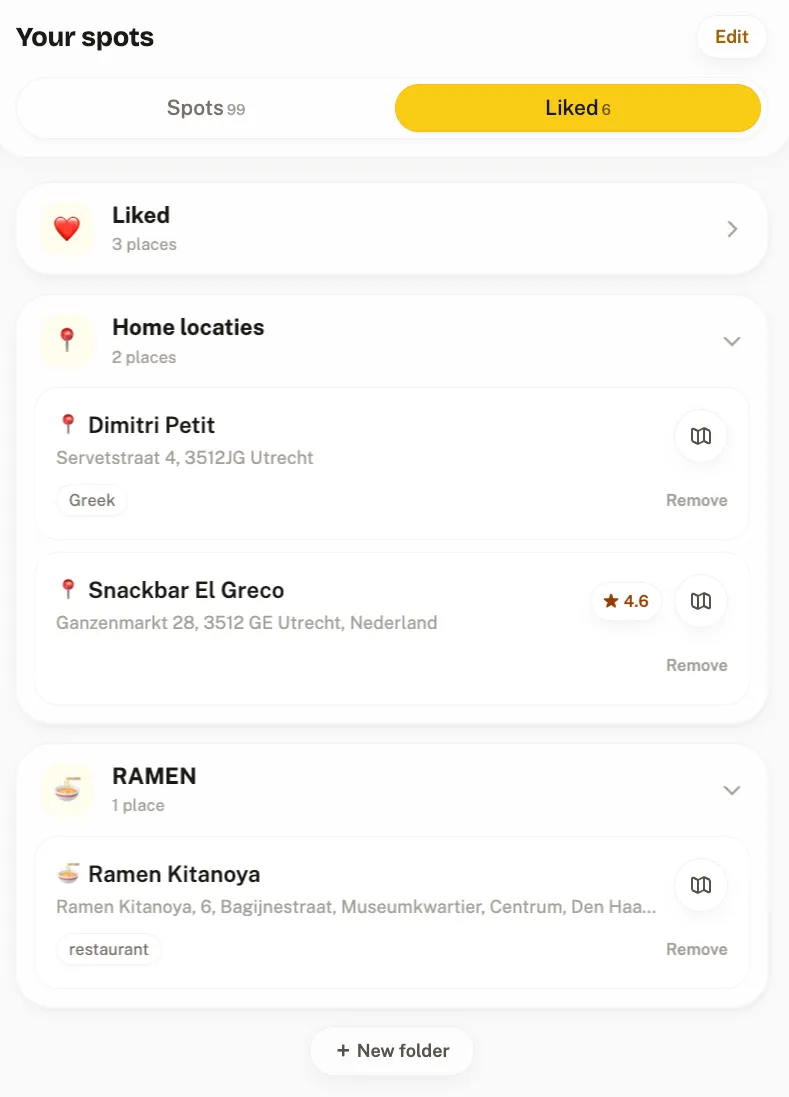
Like Nをタップすると、チェックした店がLiked(ウィッシュリスト)か、その場で作れるウィッシュリストのフォルダ(例:「台北 Vlog」)に保存されます。タップするまでは何も保存されず、元の動画へのリンクも残らないので、出典を覚えておきたいならフォルダ名にYouTuberの名前を入れておきましょう。
旅行が近づいたら、ExploreのMake a tripでその都市のLikeを使えるので、3本のVlogのお店をひとつのプランにまとめられます。エリアや日ごとの組み方はグルメ旅行のプランの立て方を、さらにお店を探すなら旅先でおいしい店を探すアプリをどうぞ。
無料で使える回数とCrumble Plus
- 無料:無料アカウントで月3回の動画スキャン。お店が見つかったスキャンだけがカウントされ、エラー・読めない動画・お店のない動画は回数が戻ります。無料のウィッシュリストは50件まで。
- Crumble Plus(30日間の無料トライアル):毎日たっぷりスキャンできます。さらに「Look online for the missing spots」で、照合できなかった店名を最大8件までウェブで確認し、2つ以上のサイトで営業中かつ住所一致が確認できた店だけ保存できます。Plusはまだ購入できず、トライアルにカード登録は不要です。
保存しやすい動画の特徴(クリエイターの方へ)
- 概要欄に店リストがあり、店名とエリアや住所が書いてある。あなたにもツールにも一番助かります。
- チャプター名が店名になっている(「3軒目」ではなく)。
- 入店時に店名テロップが出る。ショートではCrumbleのAIがまさにここを読みます。
- タイトルに都市名がある。チェーン店の支店違いを防げます。
グルメ動画を作っている方へ:概要欄に1行1軒で、エリア付きで店名を書いておくと、視聴者はどのツールを使っても数秒であなたのガイドを丸ごと保存できます。
YouTube・TikTok・Instagramの違い
同じ画面で3つとも使えますが、読み方が違います。TikTokはキャプションと自動字幕、写真投稿は画像。Instagramはキャプションのみ。YouTubeはショートと短い動画を丸ごと「見て」、長い動画は概要欄を読みます。詳しくはTikTokで見たお店を保存する方法とTikTokのお店を保存できるアプリ比較へ。プライバシーについて:Crumbleに送られるのはリンクだけで、公開されたテキストや動画リンクはあなたの身元なしでAIプロバイダー(OpenRouter経由のGoogle Gemini)に渡されます。非公開動画は読み取れません。
よくある質問
YouTube動画のお店はどうやって保存する?
概要欄・固定されたコメント・チャプターで店名を探し、地図アプリで検索してリストに保存します。またはCrumbleのFind spotsに動画のリンクを貼れば、名前が出たお店が一覧になり、ワンタップでウィッシュリストに保存できます。
長いVlogのお店もCrumbleで見つかる?
文字で書かれていれば見つかります。3分を超える動画では、Crumbleはタイトルと概要欄だけを読み、話している内容は読みません。概要欄に店リストがあれば見つかりますが、口頭だけならチャプターを見て手作業で追加してください。
YouTubeショートのお店を地図に保存するには?
ショートのリンクをコピー(AndroidならCrumbleに直接共有)してFind spotsを実行します。ショートはGoogleのGemini AIが動画を見るので、口に出した店名や画面のテロップも見つかります。お店にチェックを入れてLikeをタップ。
「後で見る」に入れておくだけではだめ?
一時置きならOKですが、保存されるのは動画でお店ではありません。地図で位置を見たり、近くの店を探したりは見直さない限りできません。旅行前に店名を地図のリストかウィッシュリストへ。動画を見たその日に移すのがおすすめです。
無料で使える?
Googleマップへの手作業の保存は無料です。Crumbleは無料アカウントで月3回の動画スキャンができ、お店が見つかった回だけカウントされます。毎日たっぷりのスキャンと見つからない店のウェブ確認はCrumble Plusの機能で、現在は30日間の無料トライアルでのみ使えます。
次に見るVlogをリストに変えよう
グルメVlogで行きたい街ができたら、保存ボタンで終わらせずに、リンクをFind spotsに貼りましょう。気になるお店だけ残せば、旅行の日まで地図で待っていてくれます。