
YouTube Yemek Videolarındaki Restoranlar Nasıl Kaydedilir?
Bir YouTube videosundaki restoranları kaydetmek için mekân adlarını açıklamadan, sabitlenmiş yorumdan veya bölümlerden al, sonra her birini bir haritaya koy: elle bir Google Haritalar listesine ya da bağlantıyı Crumble'ın Find spots özelliğine yapıştırarak. Find spots, videoda adı geçen yeme içme mekânlarını listeler ve hepsini tek seferde kaydetmeni sağlar. Shorts ve 3 dakikaya kadar videolarda konuşulanları ve ekrandaki yazıları da okur; daha uzun vloglarda yalnızca başlık ve açıklamayı okur.
YouTube, TikTok'tan farklıdır. "Tokyo'da 24 saat" ya da "Napoli'de yerel halk nerede yiyor" gibi tek bir vlog, yirmi dakikada 5 ila 15 mekân sayabilir. Kanepede izlersin, Kaydet'e basarsın; üç ay sonra Napoli'de "Daha sonra izle" listende küçük resimlerden başka bir şey yoktur ve 14. dakikadaki pizzacının adını hatırlamazsın. Bu rehber, mekân adlarının YouTube videosunda nerede saklandığını, elle ve otomatik kaydetmeyi ve her yöntemin neyi okuyup neyi okuyamadığını anlatıyor.
Oynatma listesi neden harita değildir
YouTube'un Kaydet düğmesi videoyu bir oynatma listesine koyar: "Daha sonra izle" ya da kendi oluşturduğun "İtalya" gibi bir liste. Geçici kutu olarak iyidir, seyahatte ise yetersiz kalır:
- Kaydedilen video, mekânlar değil. Bir kaydın arkasında on restoran vardır; birini bulmak için yeniden izleyip ileri sarman gerekir.
- Harita iğnesi yok. Oynatma listesi hangi mekânın otelden on dakika yürüme mesafesinde olduğunu söylemez.
- Vloglar eskir. Mekânlar kapanır, taşınır. Bir isim listesini haritada hemen kontrol edersin; videoyu ise baştan izlemen gerekir.
Yemek vlogcuları mekân adlarını nereye yazar
Bir şeyi yeniden izlemeden önce şu yerlere bu sırayla bak:
| Nereye bakmalı | Genelde ne bulursun | Güvenilirlik |
|---|---|---|
| Açıklama (başlığın altındaki açıklama alanına dokun) | Tüm mekânların listesi, çoğu zaman adres ya da Google Haritalar bağlantısıyla | Varsa en iyi kaynak |
| Sabitlenmiş yorum (yorumların en üstü) | İçerik üreticisinin sonradan eklediği liste | İyi; açıklama sponsor bağlantılarıyla doluysa kullanılır |
| Bölümler (açıklamadaki ve ilerleme çubuğundaki zaman damgaları) | Her durak için bir bölüm, çoğu zaman mekân adıyla | Doğru dakikaya hızlıca atlamak için iyi |
| Ekrandaki yazı | İçeri girerken çıkan mekân adı | Durdur ve oku |
| Konuşma | "Şu an ... mekânındayız" | Adlar kolayca yanlış anlaşılır |
| Diğer yorumlar | "8:40'taki yer neresiydi?" soruları | Son çare, ama genelde yanıtlanır |
Bölümleri bilmek işe yarar. İçerik üreticileri açıklamaya zaman damgaları yazarak bölüm oluşturur: ilki 00:00 olmalı, en az üç zaman damgası gerekir ve her bölüm en az 10 saniyedir. Vlogcu her bölüme restoranın adını verdiyse, elinde hazır bir rota var demektir.
1. yöntem: adları elle Google Haritalar listesine aktar
- Açıklamayı ya da sabitlenmiş yorumu aç ve listeyi bul. Liste yoksa bölümlere bak.
- Her adı şehirle birlikte Google Haritalar'da ara ("Sorbillo Napoli"), böylece doğru şubeyi bulursun.
- Seyahat adlı bir listeye kaydet, örneğin "Napoli vlogları", ve "pizza fritta, 6. dakika" gibi bir not ekle.
- Her mekân için tekrarla. On mekânlı bir vlog yaklaşık beş dakika sürer.
Artıları: kurulum yok, okuyan sen olduğun için uzun vloglarda da Shorts'ta da çalışır ve Google'ın mekân verisi çok kapsamlıdır. Eksileri: çok video kaydediyorsan yavaştır ve liste, gittiğin ve gitmediğin yerleri ayırmayan bir iğne yığınına dönüşür.
2. yöntem: bağlantıyı Crumble Find spots'a yapıştır
Crumble'ın Find spots özelliği TikTok, Instagram veya YouTube bağlantısı alır ve gönderide adı geçen yeme içme mekânlarını işaretlenebilir bir liste olarak döndürür. YouTube'da Shorts, normal videolar ve youtu.be bağlantıları desteklenir. Video başına en fazla 30 mekân bulur, her adı gerçek bir yerle eşleştirir ve "Found N spots in <şehir>" gösterir. Bulunan mekânlar ad, adres ve videoda geçtiği cümleyle birlikte işaretli gelir; hangilerini tutacağına sen karar verirsin. Not: uygulamanın kendisi İngilizcedir.
Android'de
- Crumble'ı Chrome'da aç ve tarayıcıdan yükle. Yüklenen web uygulaması paylaşım menüsünde görünür.
- YouTube uygulamasında videonun veya Short'un altındaki Paylaş'a dokun ve Crumble'ı seç.
- Find spots bağlantı dolu şekilde açılır. Listeyi kontrol et ve Like'a dokun.
iPhone'da
- YouTube'da Paylaş'a, sonra Bağlantıyı kopyala'ya dokun.
- Crumble'ı Safari'de ya da ana ekrandan aç; kitaplığında From video'ya veya Likes ekranında From a video'ya git.
- Paste link çıkarsa ona dokun, çıkmazsa kendin yapıştır, sonra Find spots'a dokun.
iPhone'un paylaşım menüsünde Crumble yoktur, çünkü yerel bir iOS uygulaması yok: iPhone'da Crumble web uygulaması olarak çalışır. Yol kopyala yapıştırdır.
Bilgisayarda
Adres çubuğundaki URL'yi kopyala, Find spots'u aç, Link to the post alanına yapıştır ve Find spots'a dokun. Kaydettiğin vlogları tek tek işlemenin en rahat yolu budur.
Videodan haritaya nasıl çalıştığını gör
Crumble bir YouTube videosundan neyi okur
25 dakikalık bir vlog yapıştırmadan önce bilmen gereken kısım bu. Crumble'ın sunucusuna yalnızca bağlantı gider; telefonundan hiçbir şey yüklenmez, video veya ses saklanmaz.
| Video | Okunan | Senin için anlamı |
|---|---|---|
| YouTube Shorts | Başlık, açıklama ve videoyu "izleyen" Google Gemini yapay zekâsı: konuşulanlar ve ekrandaki yazılar | Söylenen ya da ekranda yazan adlar bulunur |
| 3 dakika veya daha kısa normal video | Shorts ile aynı | "En iyi 3 fırın" gibi kısa klipler iyi çalışır |
| 3 dakikadan uzun normal video | Yalnızca başlık ve açıklama | Yalnızca açıklamada yazan mekânlar bulunur |
| Gizli veya silinmiş | Hiçbir şey | "We couldn't read this post. It may be private or removed." mesajı |
Pratik ipucu: uzun bir vlogda önce açıklamaya bak. Mekânlar orada yazılıysa bağlantıyı yapıştırmak onları bulur, çoğu zaman hepsini. Adlar yalnızca söyleniyorsa Crumble uzun videoda onları duymaz; bölümleri ve 1. yöntemi kullan. Sabitlenmiş yorum da okunmaz.
İki sınır daha. Mekânın okunabilir bir yerde adının geçmesi gerekir; yalnızca gösterilen bir restoran bulunamaz. Adlar Google ile değil, Crumble'ın kendi mekân veritabanıyla (Foursquare Open Source Places ve OpenStreetMap) eşleştirilir; bu yüzden bazı mekânlar gri olarak "Couldn't find this one on the map" ile döner. Onları kendin ararsın.
Taramadan sonra: beğenilerden seyahate
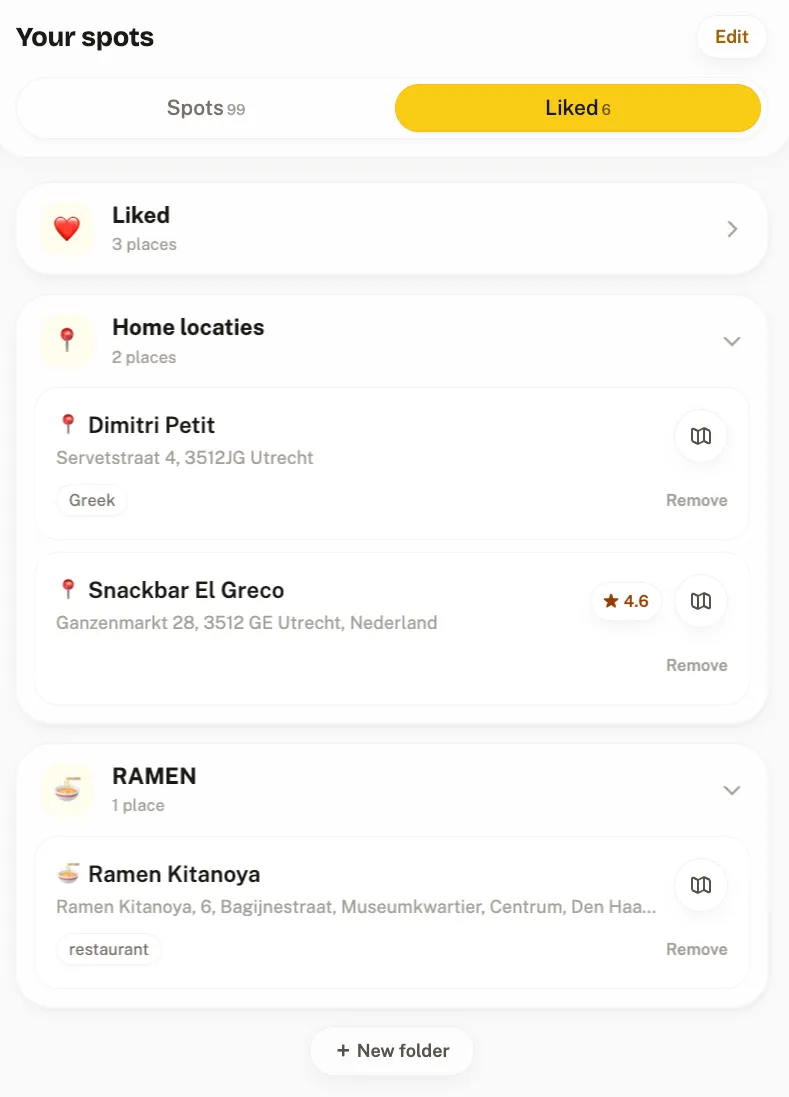
İşaretli mekânları Liked'a (istek listen) ya da orada hemen oluşturabileceğin bir istek listesi klasörüne, örneğin "Napoli vlogları", kaydetmek için Like N'ye dokun. Dokunmadan hiçbir şey kaydedilmez ve Crumble videonun bağlantısını tutmaz; kaynağı hatırlamak istiyorsan vlogcunun adını klasör adına yaz.
Seyahat yaklaşınca Explore'daki Make a trip, o şehirdeki beğenilerini kullanabilir; üç farklı vlogdaki mekânlar tek bir planda toplanır. Semte ve güne göre düzenlemek için gastronomi gezisi planlama rehberine, daha fazla mekân için seyahatte restoran bulma uygulamaları rehberine bak.
Ücretsiz taramalar ve Crumble Plus
- Ücretsiz: ücretsiz hesapla ayda 3 video taraması. Yalnızca bir şey bulan taramalar sayılır: hatalar, okunamayan videolar ve mekân içermeyen videolar hakkını geri verir. Ücretsiz istek listesi 2.000 mekân alır.
- Crumble Plus (30 günlük ücretsiz deneme): makul kullanım sınırları içinde sınırsız tarama, ayrıca bulunamayan en fazla 8 adı internette arayan "Look online for the missing spots". Bir mekân ancak 2 veya daha fazla web sitesi açık olduğunu ve adresin eşleştiğini doğrularsa kaydedilebilir. Plus henüz satın alınamıyor; deneme kart istemiyor.
İşini kolaylaştıran vlogcular (ve içerik üreticilerine bir not)
- Açıklamada liste: ad ve semt ya da adres. Sana da her araca da en çok bu yardım eder.
- Mekân adıyla adlandırılmış bölümler, "3. durak" değil.
- İçeri girerken ekranda ad. Shorts'ta Crumble'ın yapay zekâsı tam olarak bunu okur.
- Başlıkta şehir, böylece bir zincirin doğru şubesi seçilir.
Kendin yemek videosu çekiyorsan: her mekânı açıklamaya, satır başına bir tane ve semtiyle yaz. İzleyicilerin, hangi aracı kullanırlarsa kullansınlar, rehberinin tamamını saniyeler içinde kaydeder.
YouTube, TikTok ya da Instagram: farklar
Aynı ekran üçünü de kabul eder ama farklı okur. TikTok'ta açıklama metni ve otomatik altyazılar, fotoğraf gönderilerinde ise görseller. Instagram'da yalnızca açıklama metni. YouTube'da Shorts ve kısa videolar baştan sona "izlenir", uzun videolar açıklamadan okunur. Ayrıntılar için TikTok'taki restoranları kaydetme ve TikTok restoranlarını kaydeden uygulamalar rehberlerine bak. Gizlilik: Crumble'a yalnızca bağlantı gider; herkese açık metin veya video bağlantısı kimliğin olmadan bir yapay zekâ sağlayıcısına (OpenRouter üzerinden Google Gemini) iletilir. Gizli videolar okunamaz.
Sık sorulan sorular
YouTube videosundaki restoranları nasıl kaydederim?
Adları açıklamada, sabitlenmiş yorumda veya bölümlerde bul. Sonra her birini bir harita uygulamasında arayıp listeye kaydet ya da video bağlantısını Crumble'ın Find spots özelliğine yapıştır; adı geçen mekânları listeler ve tek dokunuşla istek listene kaydetmeni sağlar.
Crumble uzun bir vlogdaki restoranları bulur mu?
Yalnızca yazılı olanları. 3 dakikadan uzun videolarda Crumble konuşmayı değil, başlık ve açıklamayı okur. Mekânlar açıklamada listelenmişse bulunur. Adlar yalnızca söyleniyorsa bölümlere bakıp elle ekle.
YouTube Shorts'taki restoranları haritaya nasıl kaydederim?
Short'un bağlantısını kopyala (Android'de doğrudan Crumble'a paylaş) ve Find spots'u çalıştır. Shorts'ta Google Gemini yapay zekâsı videoyu izler; söylenen ya da ekranda yazan adlar bulunur. Mekânları işaretle ve Like'a dokun.
"Daha sonra izle" yetmez mi?
Geçici kutu olarak yeter, ama mekânları değil videoyu kaydeder. Restoranları haritada göremez, yeniden izlemeden hangisinin yakında olduğunu bilemezsin. Adları seyahatten önce bir harita listesine ya da istek listesine taşı, en iyisi videoyu izlediğin gün.
Ücretsiz mi?
Adları Google Haritalar'a elle aktarmak ücretsizdir. Crumble ücretsiz hesapla ayda 3 video taraması verir ve yalnızca mekân bulan taramalar sayılır. Sınırsız tarama ve eksik mekânlar için web araması Crumble Plus'a dahildir; Plus şimdilik yalnızca 30 günlük ücretsiz deneme olarak kullanılabilir.
Bir sonraki vlogunu listeye çevir
Bir yemek vlogu sana yine bir şehri sevdirdiğinde yalnızca Kaydet'e basma. Bağlantıyı Find spots'a yapıştır, istediğin mekânları tut; seyahate kadar haritanda seni beklesinler.