Restaurants aus YouTube-Videos und Foodvlogs speichern
Um Restaurants aus einem YouTube-Video zu speichern, holst du dir die Namen aus der Beschreibung, dem angepinnten Kommentar oder den Kapiteln und legst jedes Lokal auf einer Karte ab: von Hand in einer Google-Maps-Liste oder, indem du den Link in Crumbles Find spots einfügst. Das listet die genannten Lokale auf, und du speicherst sie in einem Rutsch. Bei Shorts und Videos bis 3 Minuten erfasst Crumble auch Gesprochenes und eingeblendeten Text; bei längeren Vlogs nur Titel und Beschreibung.
YouTube ist anders als TikTok. Ein einziges Vlog wie "24 Stunden in Wien" oder "Wo Einheimische in Tokio essen" nennt in zwanzig Minuten 5 bis 15 Lokale. Du schaust es auf dem Sofa, tippst auf Speichern, und drei Monate später stehst du in Shibuya mit einer Später-ansehen-Liste voller Vorschaubilder und weißt nicht mehr, welcher Ramen-Laden bei Minute 14 kam. Hier steht, wo die Namen in einem YouTube-Video stecken, wie du sie von Hand und automatisch sicherst und was welche Methode lesen kann.
Warum eine Playlist keine Karte ist
YouTubes Speichern-Knopf legt das Video in eine Playlist: "Später ansehen" oder eine eigene wie "Japan". Als Eingang gut, auf Reisen unpraktisch:
- Gespeichert wird das Video, nicht die Lokale. Hinter einem Eintrag stecken zehn Restaurants, und für eines musst du neu schauen und spulen.
- Keine Pins. Eine Playlist sagt dir nicht, welches Lokal zehn Gehminuten vom Hotel liegt.
- Vlogs altern. Lokale schließen oder ziehen um. Eine Namensliste prüfst du schnell auf der Karte, ein Video musst du erst ganz ansehen.
Wo Foodvlogger die Restaurantnamen hinschreiben
Bevor du etwas neu ansiehst, prüfe diese Stellen in dieser Reihenfolge:
| Wo nachsehen | Was du meist findest | Wie verlässlich |
|---|---|---|
| Beschreibung (unter dem Titel auf "mehr" tippen) | Liste aller Lokale, oft mit Adresse oder Google-Maps-Link | Beste Quelle, wenn vorhanden |
| Angepinnter Kommentar (ganz oben) | Liste des Creators, nachträglich ergänzt | Gut; oft genutzt, wenn die Beschreibung voller Werbelinks ist |
| Kapitel (Zeitstempel in der Beschreibung und auf der Zeitleiste) | Ein Kapitel pro Stopp, oft mit Lokalnamen | Gut, um schnell zur richtigen Minute zu springen |
| Eingeblendeter Text | Name im Bild beim Reingehen | Pausieren und lesen |
| Gesprochenes | "Wir sind jetzt bei..." | Namen werden leicht falsch verstanden |
| Andere Kommentare | Fragen wie "Welches Lokal war bei 8:40?" | Notlösung, aber oft beantwortet |
Kapitel lohnen sich. Creator legen sie an, indem sie Zeitstempel in die Beschreibung schreiben, beginnend mit 00:00, mindestens drei Stück, und jedes Kapitel ist mindestens 10 Sekunden lang. Benennt ein Foodvlogger jedes Kapitel nach dem Restaurant, hast du eine fertige Route.
Methode 1: Namen von Hand in Google Maps übertragen
- Öffne Beschreibung oder angepinnten Kommentar und suche die Liste. Keine Liste? Dann die Kapitel.
- Such jeden Namen mit Stadt in Google Maps ("Figlmüller Wien"), damit du die richtige Filiale erwischst.
- Speichere ihn in einer Liste für die Reise, etwa "Wien Vlogs", mit Notiz wie "Schnitzel, Minute 6".
- Wiederhole das für jedes Lokal. Bei zehn Lokalen dauert das etwa fünf Minuten.
Vorteile: nichts zu installieren, klappt bei langen Vlogs wie bei Shorts, weil du selbst liest, und Google kennt sehr viele Orte. Nachteile: langsam bei vielen Videos, und die Liste ist ein Haufen Pins ohne Trennung zwischen besucht und noch offen.
Methode 2: den Link in Crumble Find spots einfügen
Crumbles Find spots nimmt einen Link von TikTok, Instagram oder YouTube und liefert eine Checkliste der genannten Lokale. Bei YouTube gehen Shorts, normale Videos und youtu.be-Links. Es findet bis zu 30 Orte pro Video, ordnet jeden Namen einem echten Ort zu und zeigt "Found N spots in <Stadt>". Gefundene Lokale sind schon angehakt, mit Name, Adresse und der Stelle im Video, an der sie vorkamen. Du entscheidest, was bleibt. Hinweis: Die App selbst ist auf Englisch.
Auf Android
- Öffne Crumble in Chrome und installiere es aus dem Browser. Die installierte Web-App erscheint dann in deinem Teilen-Menü.
- Tippe in der YouTube-App unter dem Video oder Short auf Teilen und wähle Crumble.
- Find spots öffnet sich mit dem Link. Liste prüfen, auf Like tippen.
Auf dem iPhone
- Tippe in YouTube auf Teilen und dann auf Link kopieren.
- Öffne Crumble in Safari oder vom Home-Bildschirm und geh in deiner Bibliothek auf From video oder im Likes-Bildschirm auf From a video.
- Tippe auf Paste link, falls der Knopf erscheint, oder füge selbst ein, dann Find spots.
Im Teilen-Menü des iPhones gibt es kein Crumble, weil es keine native iOS-App gibt: Auf dem iPhone läuft Crumble als Web-App. Kopieren und Einfügen ist also der Weg.
Am Computer
URL aus der Adresszeile kopieren, Find spots öffnen, in Link to the post einfügen, Find spots tippen. So arbeitest du eine Playlist gespeicherter Vlogs am bequemsten ab.
So funktioniert Video zu Karte
Was Crumble aus einem YouTube-Video liest
Wichtig, bevor du ein 25-Minuten-Vlog einfügst. Nur der Link geht an Crumbles Server; vom Handy wird nichts hochgeladen, und weder Video noch Audio werden gespeichert.
| Video | Was gelesen wird | Was das für dich heißt |
|---|---|---|
| YouTube Short | Titel, Beschreibung und Googles Gemini-KI, die das Video "ansieht": Gesprochenes und Text im Bild | Gesprochene oder eingeblendete Namen werden gefunden |
| Normales Video bis 3 Minuten | Wie bei einem Short | Kurze "Die 3 besten Bäckereien"-Clips klappen gut |
| Normales Video über 3 Minuten | Nur Titel und Beschreibung | Nur Lokale aus der Beschreibung werden gefunden |
| Privat oder gelöscht | Nichts | Meldung "We couldn't read this post. It may be private or removed." |
Der Praxistipp: Bei langen Vlogs zuerst in die Beschreibung schauen. Stehen die Lokale dort, findet der Scan sie, oft alle. Werden die Namen nur gesagt, hört Crumble sie in einem langen Video nicht; dann helfen die Kapitel und Methode 1. Angepinnte Kommentare werden ebenfalls nicht gelesen.
Zwei weitere Grenzen. Ein Lokal muss irgendwo genannt werden; was nur gezeigt wird, kann nicht gefunden werden. Und die Namen werden mit Crumbles eigener Ortsdatenbank abgeglichen (Foursquare Open Source Places plus OpenStreetMap), nicht mit Google. Manches Lokal erscheint deshalb grau mit "Couldn't find this one on the map"; das suchst du dann selbst.
Nach dem Scan: von Likes zur Reise
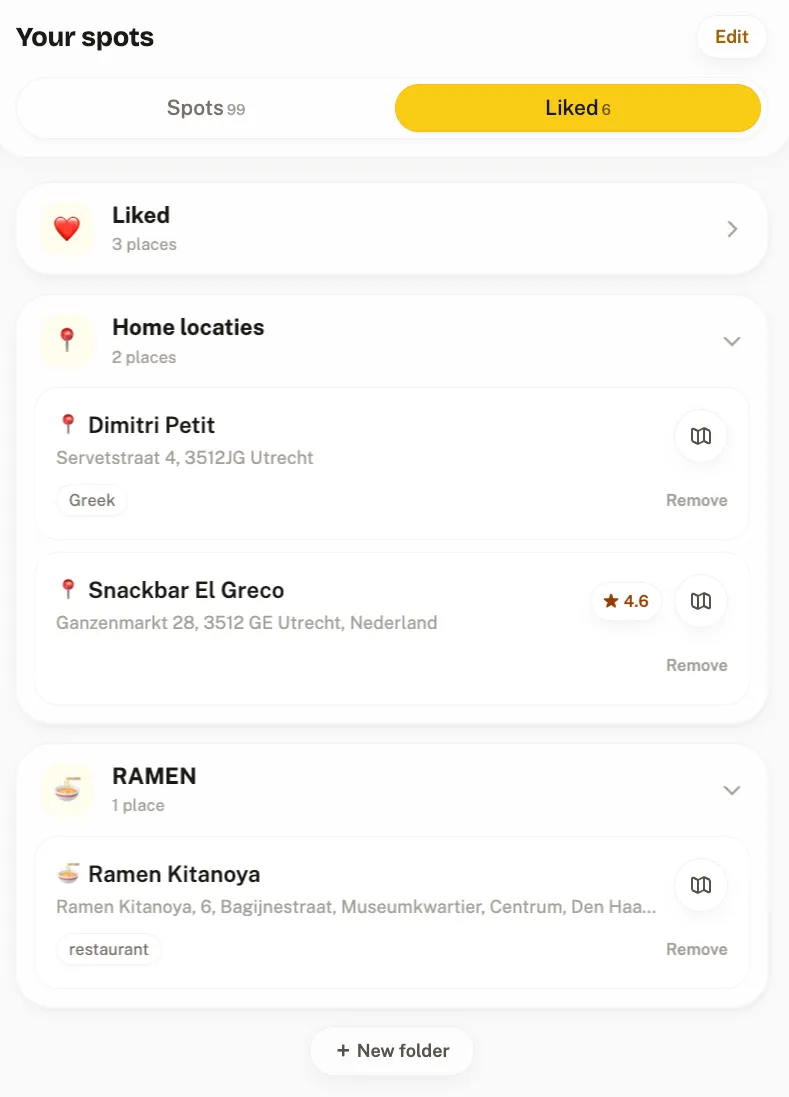
Mit Like N speicherst du die angehakten Lokale in Liked (deine Wunschliste) oder in einem Wunschlisten-Ordner, den du dort direkt anlegen kannst, etwa "Wien, aus Vlogs". Vor dem Tippen wird nichts gespeichert, und Crumble behält keinen Link zum Video: Schreib den Namen des Vloggers in den Ordnernamen, wenn du die Quelle behalten willst.
Rückt die Reise näher, kann Make a trip in Explore deine Likes in der Stadt nutzen, so landen die Lokale aus drei Vlogs in einem Plan. Wie du sie nach Viertel und Tag ordnest, steht in kulinarische Reise planen. Brauchst du mehr Adressen, hilft Restaurant-Apps für den Urlaub.
Kostenlose Scans und was Crumble Plus bringt
- Kostenlos: 3 Video-Scans pro Monat mit einem kostenlosen Konto. Nur Scans mit Treffern zählen: Fehler, unlesbare Videos und Videos ohne Lokale geben den Versuch zurück. Die Wunschliste fasst 2.000 Orte.
- Crumble Plus (kostenlose 30-Tage-Testphase): jeden Tag reichlich Scans, dazu "Look online for the missing spots", das für bis zu 8 nicht gefundene Namen im Web sucht. Speichern lässt sich ein Lokal erst, wenn 2 oder mehr Websites bestätigen, dass es offen ist und die Adresse passt. Plus kann man noch nicht kaufen; die Testphase braucht keine Karte.
Welche Vlogger es dir leicht machen (und ein Tipp für Creator)
- Eine Liste in der Beschreibung mit Name und Viertel oder Adresse. Das hilft dir und jedem Tool am meisten.
- Kapitel mit dem Lokalnamen, nicht "Stopp 3".
- Der Name im Bild beim Reingehen. Bei Shorts liest Crumbles KI genau das.
- Die Stadt im Titel, damit die richtige Filiale einer Kette gefunden wird.
Wenn du selbst Foodvideos machst: Schreib jedes Lokal in die Beschreibung, eins pro Zeile, mit Viertel. Dann speichern Zuschauer deinen ganzen Guide in Sekunden, egal mit welchem Tool.
YouTube, TikTok oder Instagram: die Unterschiede
Derselbe Bildschirm nimmt alle drei, liest sie aber unterschiedlich. Bei TikTok die Bildunterschrift plus automatische Untertitel und bei Fotoposts die Bilder. Bei Instagram nur die Bildunterschrift. Bei YouTube werden Shorts und kurze Videos ganz angesehen, lange nur über die Beschreibung. Mehr dazu in Restaurants von TikTok speichern und im Vergleich Apps, um Restaurants von TikTok zu speichern. Zum Datenschutz: Nur der Link geht an Crumble; der öffentliche Text oder Videolink geht ohne deine Identität an einen KI-Anbieter (Google Gemini über OpenRouter). Private Videos können nicht gelesen werden.
Häufige Fragen
Wie speichere ich Restaurants aus einem YouTube-Video?
Such die Namen in Beschreibung, angepinntem Kommentar oder Kapiteln. Dann such jedes Lokal in einer Karten-App und speichere es in einer Liste, oder füge den Link in Crumbles Find spots ein. Das listet die genannten Lokale auf, und du speicherst sie mit einem Tipp auf deiner Wunschliste.
Findet Crumble Restaurants in einem langen Vlog?
Nur wenn sie aufgeschrieben sind. Bei Videos über 3 Minuten liest Crumble Titel und Beschreibung, nicht das Gesprochene. Stehen die Lokale in der Beschreibung, werden sie gefunden. Werden sie nur gesagt, nutze die Kapitel und trag sie von Hand ein.
Wie bringe ich Restaurants aus YouTube Shorts auf eine Karte?
Kopiere den Link des Shorts (oder teile ihn auf Android an Crumble) und starte Find spots. Bei Shorts sieht Googles Gemini-KI das Video an, also werden gesprochene und eingeblendete Namen gefunden. Lokale anhaken und auf Like tippen.
Reicht "Später ansehen" nicht?
Als Eingang ja, aber gespeichert wird das Video, nicht die Lokale. Du siehst die Restaurants nicht auf einer Karte und weißt ohne neues Ansehen nicht, welches in der Nähe ist. Übertrag die Namen vor der Reise in eine Kartenliste oder Wunschliste, am besten am Tag, an dem du das Video siehst.
Ist das kostenlos?
Namen in Google Maps zu übertragen ist kostenlos. Crumble gibt dir mit einem kostenlosen Konto 3 Video-Scans im Monat, und nur Scans mit Treffern zählen. Reichlich Scans pro Tag und die Websuche für fehlende Lokale gehören zu Crumble Plus, das es derzeit nur als kostenlose 30-Tage-Testphase gibt.
Mach aus deinem nächsten Vlog eine Liste
Wenn dir ein Foodvlog das nächste Mal eine Stadt schmackhaft macht, tipp nicht nur auf Speichern. Füg den Link in Find spots ein, behalte die Lokale, die du willst, und sie warten auf deiner Karte auf die Reise.