Cómo guardar los restaurantes de los vídeos de YouTube
Para guardar restaurantes de un vídeo de YouTube, saca los nombres de la descripción, del comentario fijado o de los capítulos y ponlos en un mapa: a mano en una lista de Google Maps, o pegando el enlace en Find spots de Crumble, que te lista los sitios de comer y beber que nombra el vídeo para guardarlos de una vez. En Shorts y vídeos de 3 minutos o menos, Crumble también capta lo que se dice y el texto en pantalla; en vlogs más largos solo lee el título y la descripción.
YouTube no es TikTok. Un solo vlog tipo "24 horas en Tokio" o "dónde comen los locales en Ciudad de México" nombra de 5 a 15 sitios en veinte minutos. Lo ves en el sofá, tocas Guardar, y tres meses después estás en Shibuya con una lista de Ver más tarde llena de miniaturas y sin saber qué ramen salía en el minuto 14. Aquí verás dónde se esconden los nombres en un vídeo de YouTube, el método manual, el automático y qué puede leer cada uno.
Por qué una lista de reproducción no es un mapa
El botón Guardar de YouTube mete el vídeo en una lista: Ver más tarde o una tuya, como "Japón". Sirve de bandeja de entrada, pero de viaje se queda corta:
- Guarda el vídeo, no los sitios. Detrás de una entrada hay diez restaurantes, y para encontrar uno tienes que volver a verlo y avanzar.
- No hay chinchetas. Una lista no te dice qué sitio queda a diez minutos andando del hotel.
- Los vlogs envejecen. Los locales cierran o se mudan. Una lista de nombres se comprueba en el mapa en un momento; un vídeo hay que volver a verlo entero.
Dónde ponen los vloggers el nombre de los restaurantes
Antes de volver a ver nada, mira estos sitios en este orden:
| Dónde mirar | Qué sueles encontrar | Fiabilidad |
|---|---|---|
| Descripción (toca "más" bajo el título) | Lista de todos los sitios, a menudo con dirección o enlace a Google Maps | La mejor fuente si existe |
| Comentario fijado (arriba del todo) | La lista del creador, añadida después | Buena; se usa cuando la descripción está llena de enlaces patrocinados |
| Capítulos (marcas de tiempo en la descripción y en la barra) | Un capítulo por parada, a menudo con el nombre del local | Buena para saltar al minuto exacto |
| Texto en pantalla | El nombre al entrar en el local | Pausa y lee |
| Lo que dicen | "Estamos en..." | Los nombres se entienden mal con facilidad |
| Otros comentarios | Gente preguntando "¿qué sitio era el del 8:40?" | Último recurso, pero suelen responder |
Conviene conocer los capítulos. Los creadores los crean poniendo marcas de tiempo en la descripción, empezando por 00:00, con al menos tres marcas y capítulos de 10 segundos como mínimo. Si un vlogger titula cada capítulo con el nombre del restaurante, tienes la ruta hecha.
Opción 1: pasar los nombres a mano a Google Maps
- Abre la descripción o el comentario fijado y busca la lista. ¿No hay? Mira los capítulos.
- Busca cada nombre en Google Maps junto a la ciudad ("Fuunji Shinjuku") para dar con el local correcto.
- Guárdalo en una lista con el nombre del viaje, por ejemplo "Tokio vlogs", con una nota como "tsukemen, minuto 6".
- Repite con cada sitio. En un vlog de diez sitios son unos cinco minutos.
A favor: no instalas nada, sirve para vlogs largos y Shorts porque lees tú, y Google conoce muchísimos sitios. En contra: es lento si guardas muchos vídeos, y la lista es un montón de chinchetas sin separar los sitios donde ya has ido.
Opción 2: pegar el enlace en Crumble Find spots
Find spots de Crumble acepta un enlace de TikTok, Instagram o YouTube y te devuelve una lista para marcar con los sitios de comer y beber que se nombran. En YouTube acepta Shorts, vídeos normales y enlaces youtu.be. Encuentra hasta 30 sitios por vídeo, asocia cada nombre a un lugar real y muestra "Found N spots in <ciudad>". Los encontrados salen ya marcados, con nombre, dirección y la frase del vídeo donde aparecen. Tú decides cuáles guardar. Ojo: la app en sí está en inglés.
En Android
- Abre Crumble en Chrome e instálalo desde el navegador. La web app instalada aparece entonces en el menú de compartir.
- En la app de YouTube, toca Compartir bajo el vídeo o el Short y elige Crumble.
- Se abre Find spots con el enlace puesto. Revisa la lista y toca Like.
En iPhone
- En YouTube, toca Compartir y luego Copiar enlace.
- Abre Crumble en Safari o desde la pantalla de inicio y ve a From video en tu biblioteca, o a From a video en la pantalla de Likes.
- Toca Paste link si aparece, o pega tú el enlace, y toca Find spots.
En el menú de compartir del iPhone no sale Crumble, porque no hay app nativa para iOS: en iPhone Crumble funciona como web app. Toca copiar y pegar.
En el ordenador
Copia la URL de la barra de direcciones, abre Find spots, pégala en Link to the post y toca Find spots. Es la forma más cómoda de repasar una lista de vlogs guardados uno a uno.
Mira cómo funciona de vídeo a mapa
Qué lee Crumble de un vídeo de YouTube
Clave antes de pegar un vlog de 25 minutos. Solo el enlace va al servidor de Crumble; no se sube nada desde tu móvil y no se guarda ni vídeo ni audio.
| Vídeo | Qué se lee | Qué significa para ti |
|---|---|---|
| YouTube Short | Título, descripción y la IA Gemini de Google "viendo" el vídeo: lo que se dice y el texto en pantalla | Se encuentran los nombres dichos o rotulados |
| Vídeo normal de 3 minutos o menos | Igual que un Short | Los clips tipo "las 3 mejores panaderías" van bien |
| Vídeo normal de más de 3 minutos | Solo título y descripción | Solo se encuentran los sitios escritos en la descripción |
| Privado o eliminado | Nada | Verás "We couldn't read this post. It may be private or removed." |
El consejo práctico: en un vlog largo, mira primero la descripción. Si el creador puso ahí los sitios, al pegar el enlace se encuentran, a menudo todos. Si solo los dice en voz, Crumble no los oye en un vídeo largo; usa los capítulos y la opción 1. El comentario fijado tampoco se lee.
Dos límites más. El sitio tiene que estar nombrado en algún lugar legible; un restaurante que solo se ve no se puede encontrar. Y los nombres se cruzan con la base de lugares propia de Crumble (Foursquare Open Source Places más OpenStreetMap), no con Google, así que alguno vuelve en gris con "Couldn't find this one on the map". Ese lo buscas tú.
Después del escaneo: de likes a un viaje
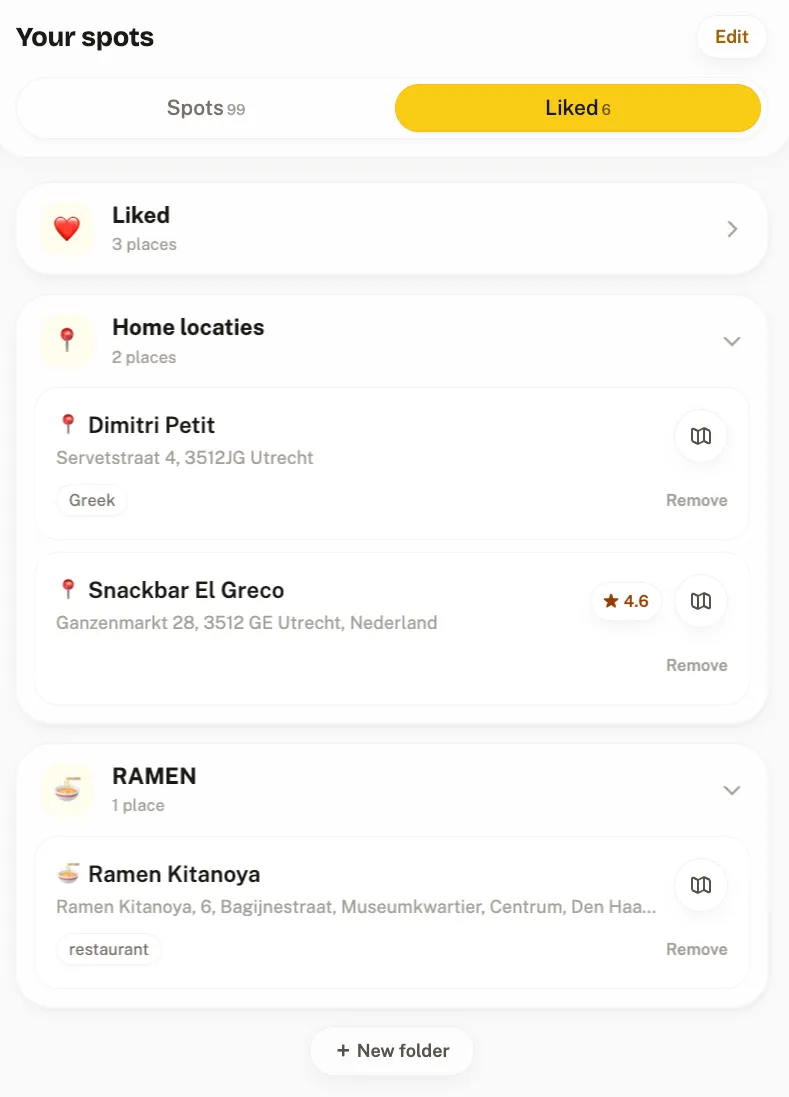
Toca Like N para guardar los sitios marcados en Liked (tu wishlist) o en una carpeta de wishlist, que puedes crear ahí mismo, por ejemplo "Tokio, de vlogs". No se guarda nada hasta que tocas, y Crumble no conserva el enlace al vídeo: pon el nombre del vlogger en la carpeta si quieres recordar la fuente.
Cuando se acerque el viaje, Make a trip en Explore puede usar tus likes en esa ciudad, así los sitios de tres vlogs acaban en un mismo plan. Cómo ordenarlos por barrio y día lo cuenta cómo planificar un viaje gastronómico. Si te faltan sitios, mira apps para encontrar restaurantes de viaje.
Escaneos gratis y qué añade Crumble Plus
- Gratis: 3 escaneos de vídeo al mes con una cuenta gratuita. Solo cuentan los que encuentran algo: errores, vídeos ilegibles y vídeos sin sitios te devuelven el intento. La wishlist admite 2000 sitios.
- Crumble Plus (prueba gratis de 30 días): muchos escaneos cada día, más "Look online for the missing spots", que busca en la web hasta 8 nombres sin encontrar. Un sitio solo se puede guardar cuando 2 o más webs confirman que está abierto y la dirección coincide. Plus aún no se puede comprar; la prueba no pide tarjeta.
Qué vloggers te lo ponen fácil (y un consejo para creadores)
- Una lista en la descripción con nombre y barrio o dirección. Es lo que más ayuda, a ti y a cualquier herramienta.
- Capítulos con el nombre del local, no "Parada 3".
- El nombre en pantalla al entrar. En Shorts, eso es lo que lee la IA de Crumble.
- La ciudad en el título, para acertar con el local de una cadena.
Si haces vídeos de comida: escribe cada sitio en la descripción, uno por línea, con el barrio. Así tus espectadores guardan tu guía entera en segundos, con la herramienta que sea.
YouTube, TikTok o Instagram: qué cambia
La misma pantalla acepta los tres, pero los lee distinto. En TikTok, el texto del post más los subtítulos automáticos, y las diapositivas de los posts de fotos. En Instagram, solo el texto. En YouTube, los Shorts y vídeos cortos se ven enteros y los largos se leen por la descripción. Más en guardar restaurantes de TikTok y en la comparativa apps para guardar restaurantes de TikTok. Sobre privacidad: solo el enlace va a Crumble; el texto público o el enlace del vídeo pasan sin tu identidad a un proveedor de IA (Google Gemini a través de OpenRouter). Los vídeos privados no se pueden leer.
Preguntas frecuentes
¿Cómo guardo los restaurantes de un vídeo de YouTube?
Busca los nombres en la descripción, el comentario fijado o los capítulos. Luego busca cada uno en una app de mapas y guárdalo en una lista, o pega el enlace en Find spots de Crumble, que te lista los sitios nombrados para guardarlos en tu wishlist con un toque.
¿Encuentra Crumble restaurantes en un vlog largo?
Solo si están escritos. En vídeos de más de 3 minutos Crumble lee el título y la descripción, no lo que se dice. Si el creador pone los sitios en la descripción, se encuentran. Si solo los dice en voz, usa los capítulos y añádelos a mano.
¿Cómo paso a un mapa los restaurantes de YouTube Shorts?
Copia el enlace del Short (o compártelo con Crumble en Android) y lanza Find spots. En los Shorts, la IA Gemini de Google ve el vídeo, así que se encuentran los nombres que se dicen o aparecen en pantalla. Marca los sitios y toca Like.
¿No basta con Ver más tarde?
Como bandeja de entrada sí, pero guarda el vídeo y no los sitios. No ves los restaurantes en un mapa ni sabes cuál te pilla cerca sin volver a verlo. Pasa los nombres a una lista de mapa o a tu wishlist antes del viaje, mejor el mismo día que ves el vídeo.
¿Es gratis?
Pasar nombres a Google Maps es gratis. Crumble te da 3 escaneos de vídeo al mes con una cuenta gratuita, y solo cuentan los que encuentran sitios. Muchos escaneos al día y la búsqueda web de sitios que faltan son parte de Crumble Plus, que por ahora solo se puede probar gratis 30 días.
Convierte tu próximo vlog en una lista
La próxima vez que un vlog gastronómico te venda una ciudad, no te quedes en Guardar. Pega el enlace en Find spots, quédate con los sitios que quieras y te esperarán en el mapa hasta el viaje.