Enregistrer les restaurants des vidéos YouTube sur une carte
Pour enregistrer les restaurants d’une vidéo YouTube, récupérez les noms dans la description, le commentaire épinglé ou les chapitres, puis placez chaque adresse sur une carte : à la main dans une liste Google Maps, ou en collant le lien dans Find spots de Crumble, qui liste les adresses citées pour les enregistrer d’un coup. Pour les Shorts et les vidéos de 3 minutes ou moins, Crumble tient aussi compte de ce qui est dit et du texte à l’écran ; pour les vlogs plus longs, il ne lit que le titre et la description.
YouTube, ce n’est pas TikTok. Un seul vlog du type « 24 heures à Tokyo » ou « où mangent les locaux à Lisbonne » cite 5 à 15 adresses en vingt minutes. Vous le regardez sur le canapé, vous appuyez sur Enregistrer, et trois mois plus tard vous êtes à Shibuya avec une liste « À regarder plus tard » pleine de miniatures, sans savoir quel ramen passait à la minute 14. Voici où se cachent les noms dans une vidéo YouTube, la méthode manuelle, la méthode automatique, et ce que chacune sait lire.
Pourquoi une playlist n’est pas une carte
Le bouton Enregistrer de YouTube range la vidéo dans une playlist : « À regarder plus tard » ou une liste à vous, comme « Japon ». Pratique comme boîte de réception, limité en voyage :
- Elle garde la vidéo, pas les adresses. Derrière une entrée se cachent dix restos, et pour en retrouver un il faut revoir et avancer.
- Pas d’épingles. Une playlist ne vous dit pas quelle adresse est à dix minutes à pied de l’hôtel.
- Les vlogs vieillissent. Les adresses ferment ou déménagent. Une liste de noms se vérifie vite sur une carte ; une vidéo, il faut la revoir.
Où les vlogueurs mettent le nom des restaurants
Avant de revoir quoi que ce soit, regardez ces endroits dans cet ordre :
| Où regarder | Ce qu’on y trouve en général | Fiabilité |
|---|---|---|
| Description (touchez « plus » sous le titre) | La liste de toutes les adresses, souvent avec un lien Google Maps | La meilleure source quand elle existe |
| Commentaire épinglé (tout en haut) | La liste du créateur, ajoutée après coup | Bonne ; utilisée quand la description est pleine de liens sponsorisés |
| Chapitres (horodatages dans la description et sur la barre) | Un chapitre par étape, souvent au nom du resto | Bonne pour sauter à la bonne minute |
| Texte à l’écran | Le nom affiché à l’entrée | Mettez en pause et lisez |
| Ce qui est dit | « On est chez... » | Les noms sont vite mal compris |
| Autres commentaires | « C’était quoi le resto à 8:40 ? » | Dernier recours, souvent avec réponse |
Les chapitres valent le détour. Les créateurs les ajoutent en listant des horodatages dans la description, à partir de 00:00, au moins trois, avec des chapitres de 10 secondes minimum. Quand un vlogueur nomme chaque chapitre d’après le resto, vous avez un itinéraire tout prêt.
Option 1 : recopier les noms à la main dans Google Maps
- Ouvrez la description ou le commentaire épinglé et repérez la liste. Pas de liste ? Passez aux chapitres.
- Cherchez chaque nom dans Google Maps avec la ville (« Manteigaria Lisboa ») pour tomber sur la bonne adresse.
- Enregistrez-le dans une liste au nom du voyage, par exemple « Lisbonne vlogs », avec une note comme « pastel de nata, minute 6 ».
- Recommencez pour chaque adresse. Pour un vlog de dix adresses, comptez cinq minutes.
Les plus : rien à installer, ça marche pour les longs vlogs comme pour les Shorts puisque c’est vous qui lisez, et Google connaît énormément de lieux. Les moins : lent si vous enregistrez beaucoup de vidéos, et la liste reste un tas d’épingles sans distinction entre testé et à tester.
Option 2 : coller le lien dans Crumble Find spots
Find spots de Crumble prend un lien TikTok, Instagram ou YouTube et renvoie une liste à cocher des lieux où manger et boire qui y sont cités. Côté YouTube, il accepte les Shorts, les vidéos classiques et les liens youtu.be. Il trouve jusqu’à 30 lieux par vidéo, associe chaque nom à un vrai lieu et affiche « Found N spots in <ville> ». Les lieux trouvés sont déjà cochés, avec nom, adresse et la phrase de la vidéo où ils apparaissent. Vous choisissez ce que vous gardez. À noter : l’application elle-même est en anglais.
Sur Android
- Ouvrez Crumble dans Chrome et installez-le depuis le navigateur. L’application web installée apparaît alors dans le menu de partage.
- Dans l’application YouTube, touchez Partager sous la vidéo ou le Short, puis Crumble.
- Find spots s’ouvre avec le lien rempli. Vérifiez la liste et touchez Like.
Sur iPhone
- Dans YouTube, touchez Partager puis Copier le lien.
- Ouvrez Crumble dans Safari ou depuis l’écran d’accueil, puis From video dans votre bibliothèque ou From a video sur l’écran Likes.
- Touchez Paste link s’il apparaît, ou collez vous-même, puis Find spots.
Crumble n’apparaît pas dans le menu de partage de l’iPhone, car il n’existe pas d’application iOS native : sur iPhone, Crumble tourne en application web. Copier-coller est donc la voie.
Sur ordinateur
Copiez l’URL dans la barre d’adresse, ouvrez Find spots, collez-la dans Link to the post et touchez Find spots. C’est le plus simple pour traiter une playlist de vlogs un par un.
Voir comment passer d’une vidéo à la carte
Ce que Crumble lit dans une vidéo YouTube
À savoir avant de coller un vlog de 25 minutes. Seul le lien part vers le serveur de Crumble ; rien n’est envoyé depuis votre téléphone et aucune vidéo ni aucun son n’est conservé.
| Vidéo | Ce qui est lu | Ce que ça change pour vous |
|---|---|---|
| YouTube Short | Titre, description, et l’IA Gemini de Google qui « regarde » la vidéo : ce qui est dit et le texte à l’écran | Les noms prononcés ou affichés sont trouvés |
| Vidéo classique de 3 minutes ou moins | Comme un Short | Les formats « 3 meilleures boulangeries » marchent bien |
| Vidéo classique de plus de 3 minutes | Titre et description seulement | Seules les adresses écrites dans la description sont trouvées |
| Privée ou supprimée | Rien | Message « We couldn’t read this post. It may be private or removed. » |
Le conseil pratique : pour un long vlog, regardez d’abord la description. Si le créateur y a listé les adresses, coller le lien les trouve, souvent toutes. Si les noms sont seulement prononcés, Crumble ne les entend pas dans une longue vidéo ; passez par les chapitres et l’option 1. Le commentaire épinglé n’est pas lu non plus.
Deux autres limites. Une adresse doit être nommée quelque part de lisible ; un resto seulement montré ne peut pas être trouvé. Et les noms sont rapprochés de la base de lieux de Crumble (Foursquare Open Source Places et OpenStreetMap), pas de Google, donc certains reviennent en gris avec « Couldn’t find this one on the map ». Ceux-là, cherchez-les vous-même.
Après l’analyse : des likes au voyage
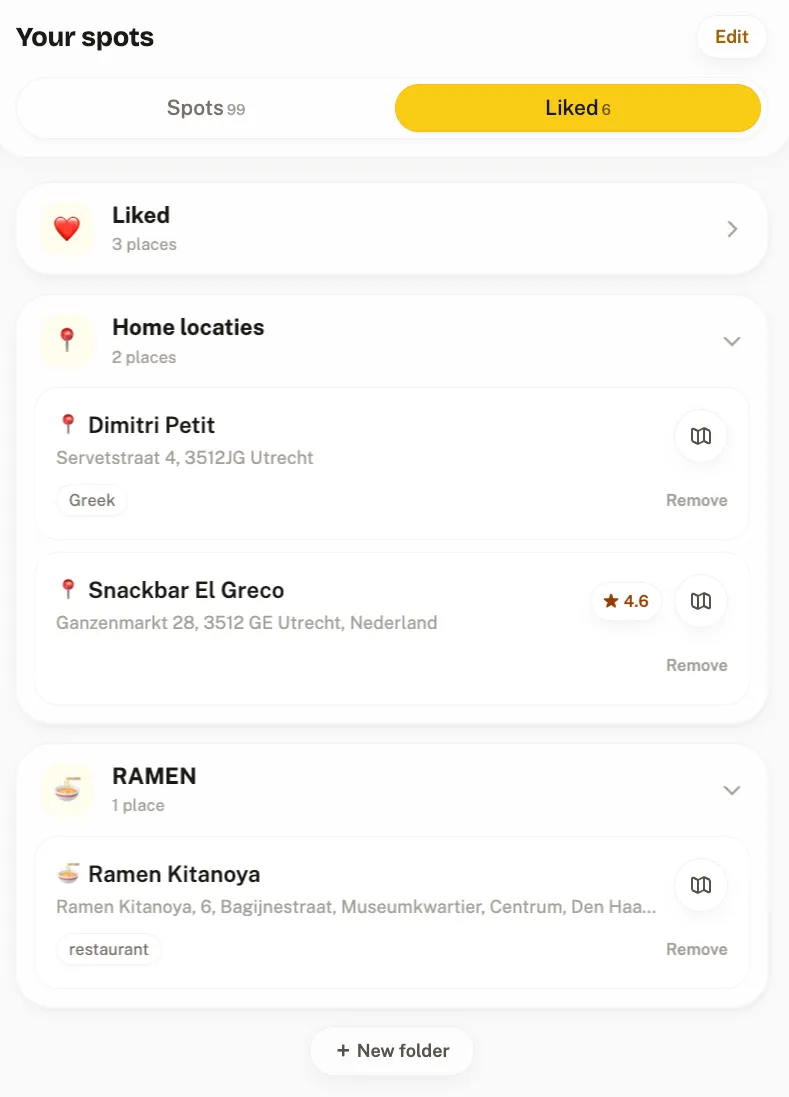
Touchez Like N pour enregistrer les adresses cochées dans Liked (votre wishlist) ou dans un dossier de wishlist, que vous pouvez créer sur place, par exemple « Lisbonne, vlogs ». Rien n’est enregistré avant que vous touchiez, et Crumble ne garde pas de lien vers la vidéo : mettez le nom du vlogueur dans le dossier si vous voulez garder la source.
Quand le voyage approche, Make a trip dans Explore peut utiliser vos likes dans la ville, et les adresses de trois vlogs finissent dans un seul plan. Pour les répartir par quartier et par jour, voyez planifier un voyage gastronomique. Besoin d’autres adresses ? Voyez trouver un restaurant en voyage.
Analyses gratuites et ce qu’ajoute Crumble Plus
- Gratuit : 3 analyses de vidéo par mois avec un compte gratuit. Seules celles qui trouvent quelque chose comptent : erreurs, vidéos illisibles et vidéos sans adresse vous rendent l’essai. La wishlist contient 2 000 lieux.
- Crumble Plus (essai gratuit de 30 jours) : de nombreuses analyses chaque jour, plus « Look online for the missing spots », qui cherche sur le web jusqu’à 8 noms non trouvés. Un lieu ne devient enregistrable que si 2 sites ou plus confirment qu’il est ouvert à une adresse correspondante. Plus ne s’achète pas encore ; l’essai ne demande pas de carte.
Les vlogueurs qui vous facilitent la vie (et un conseil aux créateurs)
- Une liste dans la description avec nom et quartier ou adresse. C’est ce qui aide le plus, vous comme n’importe quel outil.
- Des chapitres au nom du resto, pas « Étape 3 ».
- Le nom à l’écran à l’entrée. Pour les Shorts, c’est ce que lit l’IA de Crumble.
- La ville dans le titre, pour viser la bonne adresse d’une chaîne.
Si vous faites vous-même des vidéos food : écrivez chaque adresse dans la description, une par ligne, avec le quartier. Vos spectateurs enregistreront tout votre guide en quelques secondes, quel que soit leur outil.
YouTube, TikTok ou Instagram : ce qui change
Le même écran accepte les trois, mais ne les lit pas pareil. Sur TikTok, la légende plus les sous-titres automatiques, et les images des posts photo. Sur Instagram, la légende seulement. Sur YouTube, Shorts et vidéos courtes sont regardés en entier, les longues lues via la description. Plus de détails dans enregistrer des restaurants vus sur TikTok et le comparatif applis pour enregistrer les restos de TikTok. Côté vie privée : seul le lien va chez Crumble ; le texte public ou le lien de la vidéo part sans votre identité chez un fournisseur d’IA (Google Gemini via OpenRouter). Les vidéos privées ne peuvent pas être lues.
Questions fréquentes
Comment enregistrer les restaurants d’une vidéo YouTube ?
Cherchez les noms dans la description, le commentaire épinglé ou les chapitres. Puis cherchez chaque adresse dans une appli de cartes et enregistrez-la dans une liste, ou collez le lien dans Find spots de Crumble, qui liste les lieux cités pour les ajouter à votre wishlist d’un geste.
Crumble trouve-t-il les restos d’un long vlog ?
Seulement s’ils sont écrits. Pour les vidéos de plus de 3 minutes, Crumble lit le titre et la description, pas ce qui est dit. Si le créateur liste les adresses dans la description, elles sont trouvées. Sinon, utilisez les chapitres et ajoutez-les à la main.
Comment mettre sur une carte les restos des YouTube Shorts ?
Copiez le lien du Short (ou partagez-le vers Crumble sur Android) et lancez Find spots. Pour les Shorts, l’IA Gemini de Google regarde la vidéo : les noms prononcés ou affichés à l’écran sont trouvés. Cochez les adresses et touchez Like.
« À regarder plus tard » ne suffit pas ?
Comme boîte de réception, si, mais elle garde la vidéo et pas les adresses. Vous ne voyez pas les restos sur une carte ni lequel est près de vous sans tout revoir. Transférez les noms dans une liste sur carte ou une wishlist avant le voyage, idéalement le jour même.
Est-ce gratuit ?
Recopier les noms dans Google Maps est gratuit. Crumble offre 3 analyses de vidéo par mois avec un compte gratuit, et seules celles qui trouvent des lieux comptent. De nombreuses analyses par jour et la recherche web des adresses manquantes font partie de Crumble Plus, accessible pour l’instant uniquement en essai gratuit de 30 jours.
Transformez votre prochain vlog en liste
La prochaine fois qu’un vlog food vous vend une ville, ne vous arrêtez pas à Enregistrer. Collez le lien dans Find spots, gardez les adresses qui vous tentent, et elles vous attendront sur votre carte.