Restaurants bewaren uit YouTube-video's en food vlogs
Wil je restaurants uit een YouTube-video bewaren, haal de namen dan uit de beschrijving, de vastgezette reactie of de hoofdstukken en zet ze op een kaart: met de hand in een lijst in Google Maps, of door de link te plakken in Find spots van Crumble, dat de eet- en drinkplekken uit de video op een rij zet. Bij Shorts en video's van maximaal 3 minuten pakt Crumble ook op wat er gezegd wordt en in beeld staat; bij langere vlogs leest het alleen titel en beschrijving.
YouTube is een ander verhaal dan TikTok. Eén vlog als "24 uur in Lissabon" of "waar de locals eten in Tokio" noemt in twintig minuten zo 5 tot 15 zaken. Je kijkt hem op de bank, tikt op Opslaan, en drie maanden later sta je in de Alfama met een lijst Later bekijken vol miniaturen en geen idee welk pastelaria-adres op minuut 14 zat. Deze gids laat zien waar de namen in een YouTube-video zitten, hoe je ze met de hand bewaart, hoe het automatisch kan en wat elke manier wel en niet kan lezen.
Waarom een afspeellijst geen kaart is
De opslaan-knop van YouTube zet de video in een afspeellijst: Later bekijken of een eigen lijst zoals "Lissabon". Prima als postbak, maar onhandig op reis:
- Je bewaart de video, niet de zaken. Achter één video zitten tien restaurants, en om er één terug te vinden moet je opnieuw kijken en spoelen.
- Geen spelden. Een afspeellijst vertelt je niet welke van die tien op tien minuten lopen van je hotel ligt.
- Vlogs verouderen. Zaken sluiten of verhuizen. Een lijst met namen check je zo op een kaart; een video moet je eerst helemaal terugkijken.
Waar vloggers de namen van restaurants zetten
Voordat je iets terugkijkt: loop deze plekken in deze volgorde af. De meeste goede foodkanalen gebruiken er minstens één.
| Waar kijken | Wat je er meestal vindt | Betrouwbaarheid |
|---|---|---|
| Beschrijving (tik op "meer" onder de titel) | Een lijst met alle zaken, vaak met adres of Google Maps-link | Beste bron als die er is |
| Vastgezette reactie (bovenaan de reacties) | De lijst van de maker zelf, achteraf toegevoegd | Goed; vaak gebruikt als de beschrijving vol sponsorlinks staat |
| Hoofdstukken (tijdstempels in de beschrijving en op de tijdbalk) | Eén hoofdstuk per stop, vaak met de naam van de zaak | Goed om snel de juiste minuut te vinden |
| Tekst in beeld | De naam in beeld als de vlogger binnenloopt | Pauzeren en lezen |
| Gesproken tekst | "We zitten nu bij..." | Namen worden makkelijk verkeerd verstaan |
| Andere reacties | Kijkers die vragen "welke zaak was dat op 8:40?" | Laatste redmiddel, vaak beantwoord |
Hoofdstukken zijn handig om te kennen. Makers maken ze door tijdstempels in de beschrijving te zetten, beginnend bij 00:00, met minstens drie tijdstempels en hoofdstukken van minimaal 10 seconden. Noemt een vlogger elk hoofdstuk naar het restaurant, dan heb je meteen een kant-en-klare route.
Manier 1: de namen met de hand in Google Maps zetten
- Open de beschrijving of de vastgezette reactie en zoek de lijst. Geen lijst? Kijk bij de hoofdstukken.
- Zoek elke naam op in Google Maps, samen met de stad ("Manteigaria Lisboa"), zodat je het juiste filiaal vindt.
- Bewaar hem in een lijst met de naam van je reis, bijvoorbeeld "Lissabon vlogs", met een notitie als "pastel de nata, minuut 6".
- Herhaal voor elke zaak. Bij een vlog met tien zaken ben je zo'n vijf minuten bezig.
Pluspunten: niets te installeren, werkt voor lange vlogs en Shorts (jij leest immers zelf) en Google kent heel veel zaken. Minpunten: traag als je veel video's bewaart, en de lijst is een stapel spelden zonder onderscheid tussen geweest en nog te proberen.
Manier 2: de link plakken in Crumble Find spots
Find spots in Crumble neemt een link van TikTok, Instagram of YouTube en geeft een afvinklijst terug van de eet- en drinkplekken die genoemd worden. Voor YouTube werkt het met Shorts, gewone video's en youtu.be-links. Het vindt tot 30 zaken per video, koppelt elke naam aan een echte plek en toont "Found N spots in <stad>". Gevonden zaken staan al aangevinkt, met naam, adres en het zinnetje uit de video waarin ze voorkwamen. Jij kiest wat je houdt. Let op: de app zelf is in het Engels.
Op Android
- Open Crumble in Chrome en installeer het vanuit de browser. De geïnstalleerde webapp verschijnt dan in je deelmenu.
- Tik in de YouTube-app op Delen onder de video of Short en kies Crumble.
- Find spots opent met de link al ingevuld. Controleer de lijst en tik op Like.
Op iPhone
- Tik in YouTube op Delen en dan op Link kopiëren.
- Open Crumble in Safari of vanaf je beginscherm en ga naar From video in je bibliotheek, of From a video op het Likes-scherm.
- Tik op Paste link als die knop verschijnt, of plak zelf, en tik op Find spots.
In het deelmenu van de iPhone staat geen Crumble, want er is geen native iOS-app: op iPhone draait Crumble als webapp. Kopiëren en plakken is dus de route.
Op de computer
Kopieer de URL uit de adresbalk, open Find spots, plak hem in Link to the post en tik op Find spots. Zo werk je een afspeellijst met bewaarde vlogs het makkelijkst één voor één af.
Bekijk hoe video naar kaart werkt
Wat Crumble uit een YouTube-video leest
Goed om te weten voordat je een vlog van 25 minuten plakt. Alleen de link gaat naar de server van Crumble; er wordt niets van je telefoon geüpload en geen video of audio bewaard.
| Video | Wat er gelezen wordt | Wat dat voor jou betekent |
|---|---|---|
| YouTube Short | Titel, beschrijving en Gemini-AI van Google die de video "kijkt": wat er gezegd wordt en tekst in beeld | Uitgesproken of ondertitelde namen worden gevonden |
| Gewone video, 3 minuten of korter | Hetzelfde als een Short | Korte "3 beste bakkers"-clips werken goed |
| Gewone video, langer dan 3 minuten | Alleen titel en beschrijving | Alleen zaken die in de beschrijving staan worden gevonden |
| Privé of verwijderd | Niets | Je krijgt "We couldn't read this post. It may be private or removed." |
De praktische tip: kijk bij een lange vlog eerst in de beschrijving. Staan de zaken daar, dan vindt het plakken van de link ze, vaak allemaal. Worden de namen alleen uitgesproken, dan hoort Crumble ze in een lange video niet; gebruik dan de hoofdstukken en manier 1. Ook een vastgezette reactie wordt niet gelezen.
Nog twee grenzen. Een zaak moet ergens genoemd worden; een restaurant dat alleen in beeld komt, kan niet gevonden worden. En namen worden gekoppeld aan de eigen plekkendatabase van Crumble (Foursquare Open Source Places plus OpenStreetMap), niet aan Google, dus soms komt een zaak grijs terug met "Couldn't find this one on the map". Die zoek je dan zelf op.
Na het scannen: van likes naar een reis
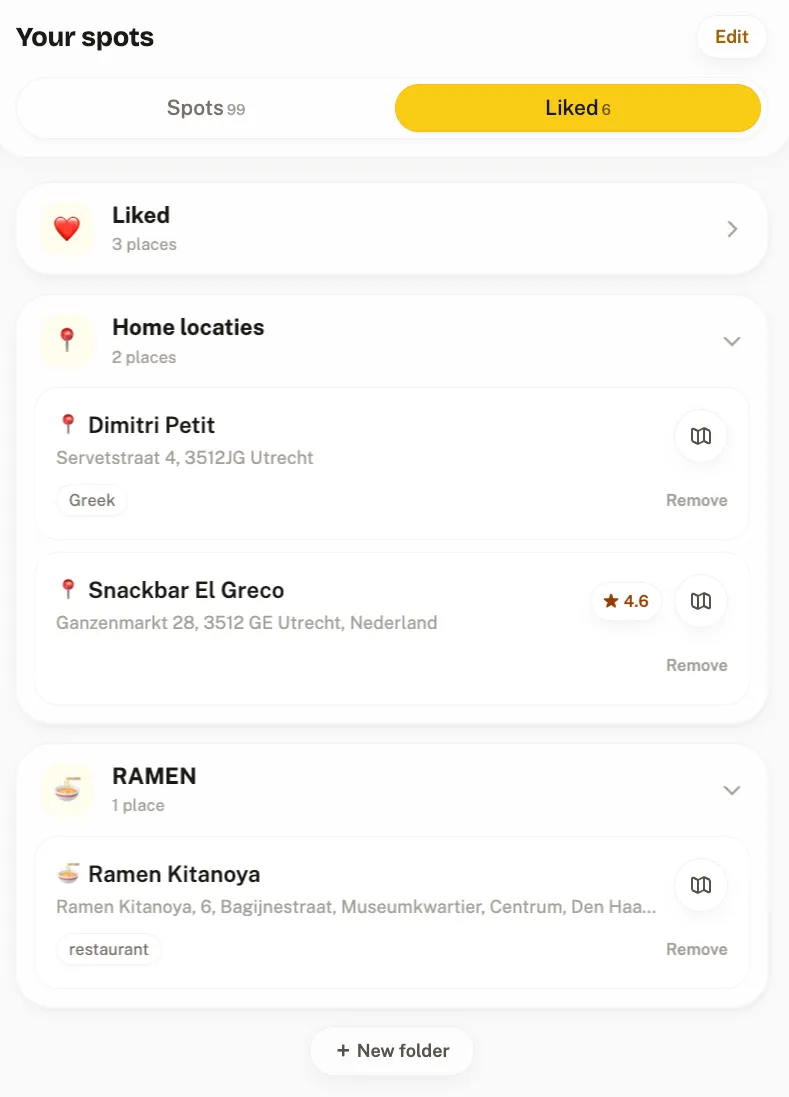
Tik op Like N om de aangevinkte zaken te bewaren in Liked (je wishlist) of in een wishlist-map, die je daar ook meteen kunt aanmaken, bijvoorbeeld "Lissabon, uit vlogs". Er wordt niets bewaard voordat je tikt, en Crumble houdt geen link naar de video bij: zet de naam van de vlogger in je mapnaam als je de bron wilt onthouden.
Komt de reis dichterbij, dan kan Make a trip in Explore je likes in die stad gebruiken, zodat de zaken uit drie vlogs in één plan belanden. Hoe je ze per wijk en dag indeelt, lees je in een foodtrip plannen. Nog meer adressen nodig? Zie apps om restaurants te vinden op reis.
Gratis scans en wat Crumble Plus toevoegt
- Gratis: 3 videoscans per maand met een gratis account. Alleen scans die iets vinden tellen mee: fouten, onleesbare video's en video's zonder zaken geven je poging terug. De wishlist past 2000 plekken.
- Crumble Plus (gratis proefperiode van 30 dagen): elke dag volop scannen, plus "Look online for the missing spots", dat voor maximaal 8 niet-gevonden namen het web afzoekt. Een zaak wordt pas bewaarbaar als 2 of meer websites bevestigen dat hij open is op een kloppend adres. Plus is nog niet te koop; de proefperiode vraagt geen betaalkaart.
Welke vloggers het makkelijk maken (en een tip voor makers)
- Een lijst in de beschrijving met naam en wijk of adres. Dat helpt jou en elke tool het meest.
- Hoofdstukken met de naam van de zaak, niet "Stop 3".
- De naam in beeld bij binnenkomst. Bij Shorts leest de AI van Crumble precies dat.
- De stad in de titel, zodat het juiste filiaal van een keten gekozen wordt.
Maak je zelf foodvideo's: zet elke zaak in de beschrijving, één per regel, met de wijk erbij. Dan bewaren kijkers je hele gids in een paar seconden, met welke tool dan ook.
YouTube, TikTok of Instagram: de verschillen
Hetzelfde scherm werkt voor alle drie, maar leest ze anders. Bij TikTok het bijschrift plus de automatische ondertiteling, en de foto's van fotoposts. Bij Instagram alleen het bijschrift. Bij YouTube krijgen Shorts en korte video's de volle behandeling, lange video's de beschrijving. Meer in restaurants bewaren van TikTok en de vergelijking apps om restaurants van TikTok te bewaren. Over privacy: alleen de link gaat naar Crumble; de openbare tekst of videolink gaat zonder jouw identiteit naar een AI-aanbieder (Google Gemini via OpenRouter). Privévideo's kunnen niet gelezen worden.
Veelgestelde vragen
Hoe bewaar ik restaurants uit een YouTube-video?
Zoek de namen in de beschrijving, de vastgezette reactie of de hoofdstukken. Zoek ze daarna op in een kaart-app en bewaar ze in een lijst, of plak de link in Find spots van Crumble, dat de genoemde zaken op een rij zet zodat je ze in één tik op je wishlist zet.
Vindt Crumble restaurants in een lange vlog?
Alleen als ze opgeschreven zijn. Bij video's langer dan 3 minuten leest Crumble titel en beschrijving, niet wat er gezegd wordt. Staan de zaken in de beschrijving, dan worden ze gevonden. Worden ze alleen uitgesproken, gebruik dan de hoofdstukken en zet ze met de hand op je lijst.
Hoe zet ik restaurants uit YouTube Shorts op een kaart?
Kopieer de link van de Short (of deel hem op Android naar Crumble) en start Find spots. Bij Shorts kijkt Gemini-AI van Google de video, dus namen die uitgesproken worden of in beeld staan worden gevonden. Vink de zaken aan en tik op Like.
Is Later bekijken niet genoeg?
Als postbak prima, maar je bewaart de video en niet de zaken. Je ziet de restaurants niet op een kaart en weet niet welke dichtbij is zonder opnieuw te kijken. Zet de namen voor je reis in een kaartlijst of wishlist, het liefst op de dag dat je de video ziet.
Is het gratis?
Namen overzetten naar Google Maps is gratis. Crumble geeft je 3 videoscans per maand met een gratis account, en alleen scans die iets vinden tellen. Elke dag volop scannen en online zoeken naar ontbrekende zaken horen bij Crumble Plus, voorlopig alleen als gratis proefperiode van 30 dagen.
Maak van je volgende vlog een lijst
Verkoopt een food vlog je straks een stad, tik dan niet alleen op Opslaan. Plak de link in Find spots, houd de zaken die je wilt, en ze wachten op je kaart tot de reis begint.