
Je Vivino-wijnlijst exporteren
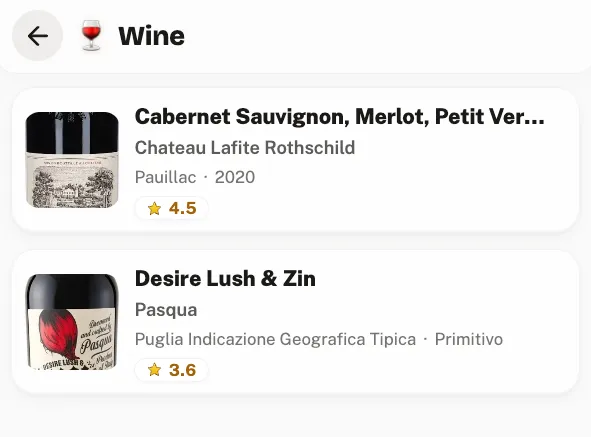
Je kunt je Vivino-wijnlijst exporteren, en anders dan bij de meeste drank-apps rekent Vivino daar niets voor. Wat het wél doet is de optie wegstoppen en er rustig de tijd voor nemen.
Hier is de route, wat eruit komt, wat niet, en hoe je het resultaat ergens krijgt waar jij de baas bent.
Je Vivino-wijnlijst exporteren, stap voor stap
- Log in op Vivino via het web. Zoals bij de meeste van deze exports is dit werk voor een computer en niet voor de app.
- Klik op je profielpictogram rechtsboven en open Settings.
- Scroll naar beneden en zoek de exportoptie. Vivino omschreef dit als het exporteren van je cellar list, en externe handleidingen zetten het onder een tabblad voor accountbeheer, dus kijk op allebei de plekken als de eerste niets oplevert.
- Start de export en loop weg. Er wordt gemeld dat hij traag is, soms erg traag in verhouding tot het aantal wijnen. Je kunt het tabblad sluiten en later terugkomen.
- Je krijgt een CSV, meestal in een ZIP-archief. Pak hem uit voordat je hem ergens uploadt.
Wat er in de export zit
Het nuttige is dat Vivino je eigen oordelen exporteert en niet alleen een lijst etiketten: jouw cijfer, je proefnotitie, het jaar en wanneer je hem scande.
| Veld | Wat het is | Overleeft een import? |
|---|---|---|
| Wine name | De wijn | Ja, en het is verplicht |
| Winery | Wie hem maakte | Ja |
| Region, Country | Waar hij vandaan komt | Ja, samengevoegd tot herkomst |
| Vintage | Het jaar | Ja |
| Your rating | Jouw cijfer van 5 | Ja, op volle precisie |
| Your review | Je proefnotitie | Ja |
| Scan date | Wanneer je hem vastlegde | Ja, de geschiedenis houdt zijn data |
| Foto’s | Etiketfoto’s | Nee, die komen niet mee |
| Alcoholpercentage | Zit niet in de export | Nee |
Twee eerlijke gaten. Foto’s gaan niet mee, dus je etiketfoto’s blijven in Vivino. En er zit geen alcoholpercentage in het bestand, dus geïmporteerde wijnen komen zonder binnen. Geen van beide is fataal voor een cijfergeschiedenis, maar weet het voordat je aanneemt dat de verhuizing verliesvrij is.
Je wijnen importeren in Crumble
Pak het archief uit en upload de CSV zoals hij is. Niets hernoemen, geen kolommen toevoegen, geen sjabloon nabouwen. De herkenning kijkt naar de kolommen voor winery en wijnnaam.
Wijnen komen in de wijntracker en niet op je kaart, want een fles is geen plek. Elke wijn wordt een item met het huis, de regio en het land als herkomst en het jaar, en elke keer dat je hem vastlegde wordt een gedateerde sessie eronder met jouw cijfer en je proefnotitie.
Een wijn die je in vier jaar drie keer beoordeelde komt dus binnen als één wijn met drie gedateerde sessies, en dat is de vorm waarin je kunt zien of een jaargang beter werd of jouw smaak verschoof. Een platte lijst regels laat dat niet zien.
Grenzen: 4 MB per bestand, 2000 rijen verwerkt, 500 weggeschreven per keer. Er wordt niets weggeschreven tot je vastlegt, en de preview toont eerst wat er herkend is.
Wat er met je cijfers gebeurt
Vivino beoordeelt tot achter de komma op een schaal van 5, hetzelfde bereik van 0 tot 5 dat Crumble gebruikt. Geïmporteerde cijfers behouden hun precisie (tot twee decimalen, dus een 4,2 blijft een 4,2) en alles boven 5 wordt afgekapt op 5. Er wordt niets afgerond op halve sterren.
Exporteer ook als je blijft
De sterkste reden om deze export te draaien heeft niets met overstappen te maken. Een proefnotitie die je in 2019 schreef bestaat op precies één plek, op de server van iemand anders, onder voorwaarden die kunnen veranderen. Wijncijfers stapelen zich langzaam op en zijn onmogelijk te reconstrueren: je gaat geen vierhonderd flessen opnieuw proeven.
Draai de export één keer per jaar en bewaar de CSV. Het kost niets en het is de enige kopie die echt van jou is.
Overweeg je een overstap, dan is onze vergelijking van Vivino-alternatieven de eerlijke versie, inclusief waar Vivino nog steeds het betere gereedschap is. Wijn bijhouden gaat over de methode, bij welke app je ook uitkomt.
Dezelfde uitleg voor de andere twee: Untappd-check-ins exporteren en Google Maps opgeslagen plaatsen exporteren.
Veelgestelde vragen
Hoe exporteer ik mijn wijnlijst uit Vivino?
Log in op Vivino via het web, klik rechtsboven op je profielpictogram, ga naar Settings en zoek de exportoptie, die Vivino omschreef als het exporteren van je cellar list en die externe handleidingen onder accountbeheer plaatsen. Start hem en kom later terug: er wordt gemeld dat de export traag is. Je krijgt een CSV, meestal in een ZIP.
Rekent Vivino geld voor het exporteren van je gegevens?
Nee. Anders dan Untappd, dat zijn export achter het betaalde Insiders-niveau zet, is de export van Vivino beschikbaar op een gewoon account. Het kost tijd in plaats van geld, want het bouwen van het bestand kan even duren.
Wat zit er in een Vivino-export?
De naam van de wijn, het wijnhuis, regio en land, het jaar, jouw eigen cijfer, je proefnotitie en de datum waarop je hem scande. Je oordelen gaan dus mee en niet alleen een lijst etiketten. Foto’s en het alcoholpercentage zitten er niet in.
Gaan Vivino-foto’s mee bij het importeren?
Nee. Etiketfoto’s blijven in Vivino, want ze zitten niet in het exportbestand. De rest, de wijn, het huis, de herkomst, het jaar, jouw cijfer, je proefnotitie en de datum, komt gewoon mee.
Kan ik mijn Vivino-wijnen in een andere app importeren?
Ja, als die de kolommen van Vivino leest. In Crumble pak je het archief uit en upload je de CSV zoals hij is. Wijnen komen in de wijntracker en niet op de kaart, en herhaalde beoordelingen van dezelfde wijn blijven als gedateerde sessies onder die wijn staan, zodat je kunt zien hoe je oordeel over een fles veranderde.
Moet ik exporteren ook als ik niet overstap?
Ja, en dat is de sterkste reden om het te doen. Proefnotities stapelen zich over jaren op en zijn niet te reconstrueren: je gaat geen vierhonderd flessen opnieuw proeven. De export is gratis, dus hem één keer per jaar draaien en de CSV bewaren geeft je de enige kopie van dat schrijfwerk die echt van jou is.