
Google Maps opgeslagen plaatsen exporteren
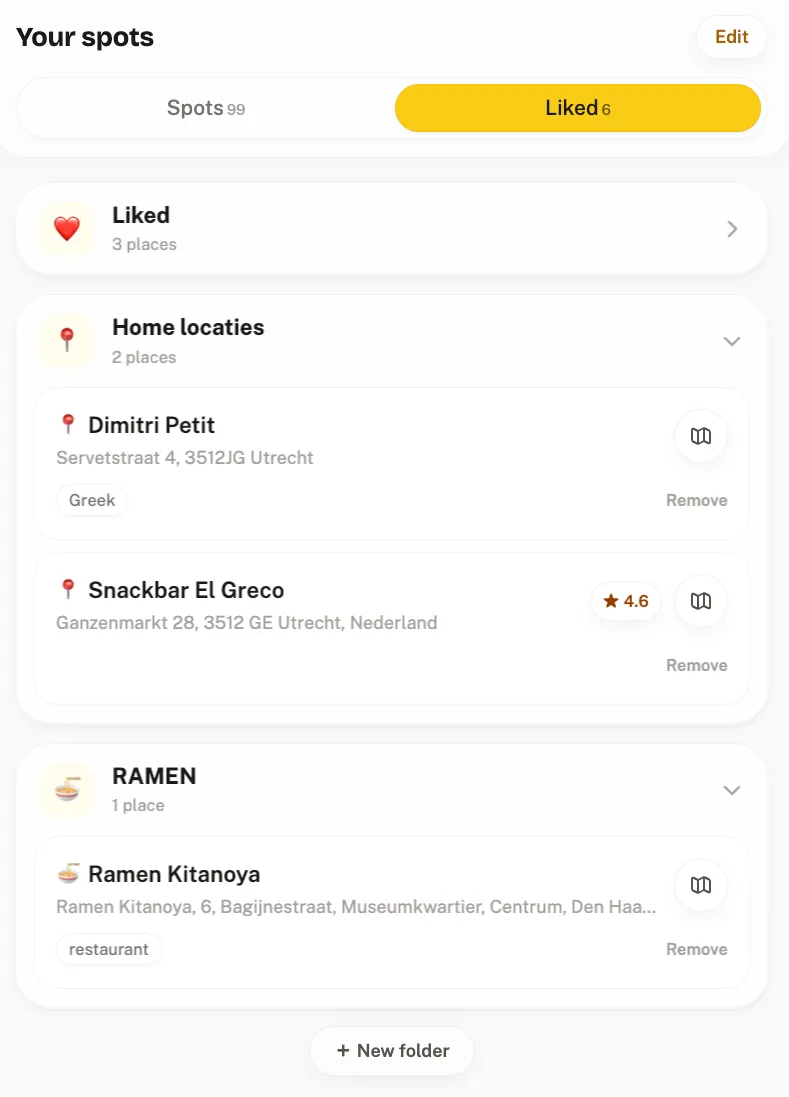
Je kunt Google Maps opgeslagen plaatsen exporteren, en Google maakt het niet makkelijk. De officiële route is Takeout, het onderdeel dat je nodig hebt is niet het onderdeel waar de meeste mensen als eerste klikken, en in het bestand dat je terugkrijgt ontbreekt precies het veld dat het belangrijkst is.
Deze pagina behandelt de export zelf, wat er werkelijk in het bestand zit, waarom de coördinaten ontbreken, en hoe je het resultaat ergens krijgt waar meer mee kan dan een pin bewaren.
Google Maps opgeslagen plaatsen exporteren met Takeout
- Ga naar Google Takeout, ingelogd op het account waar de lijsten staan.
- Klik op Alles deselecteren. De standaard is elk Google-product dat je ooit hebt aangeraakt, en zo’n export doet er dagen over.
- Scroll naar Opgeslagen en vink dat aan. Dit is het onderdeel met je opgeslagen-plaatsenlijsten, en je kijkt er makkelijk overheen omdat de naam niets over Maps zegt.
- Wil je ook de recensies die je hebt achtergelaten, vink dan Maps (uw plaatsen) aan. Dat is een apart onderdeel en een ander formaat.
- Kies een eenmalige export, een bestandstype en een grootte, en start hem.
- Wacht op de e-mail. Een export met alleen Opgeslagen is klein en komt meestal binnen minuten in plaats van de dagen die een volledige Takeout kost.
In het archief is elke lijst een apart CSV-bestand, vernoemd naar de lijst. Wil je er eerst een bekijken, open hem dan in een willekeurig spreadsheetprogramma.
Wat er werkelijk in het bestand zit
Een CSV met opgeslagen plaatsen heeft drie kolommen: Title, Note en URL. Dat is de hele export.
| Kolom | Wat erin staat | Bruikbaar? |
|---|---|---|
| Title | De naam van de plek zoals Google die bewaarde | Ja |
| Note | Wat je zelf bij de pin typte, meestal leeg | Ja, als je hem gebruikte |
| URL | Een Google Maps-link naar de plek | Ja, en die doet meer werk dan je zou denken |
| Breedte- / lengtegraad | Zit er niet in | Dit is het probleem |
| Adres | Zit er niet in | Soms te reconstrueren uit de URL |
Die ontbrekende coördinaten zijn de reden dat de meeste imports van dit bestand mislukken of half leeg aankomen. Een naam en een notitie zijn geen locatie: "Bar Central" bestaat in veertig steden. Alles wat je lijst op een kaart wil zetten, moet uitzoeken waar elke plek werkelijk staat.
Het coördinatenprobleem, en de twee manieren eromheen
Er zijn maar twee eerlijke opties, en ze falen op heel verschillende manieren.
Coördinaten uit de URL halen. Google Maps-links dragen de breedte- en lengtegraad vaak in zich, dus een parser kan ze er zonder opzoeken en zonder gokken uit trekken. Als het lukt, klopt het exact. Als een bepaalde URL ze niet bevat, faalt het netjes en weet je om welke rijen het gaat.
De namen geocoderen. Neem "Bar Central" en vraag een geocoder waar dat is. Dat vult elke rij, en een deel van die rijen staat er stilzwijgend naast, in een andere stad. Het betekent bovendien honderden opzoekingen afvuren op een geocodeerdienst voor één import, en dat is precies waar een app voor gelimiteerd of geblokkeerd wordt.
Wij doen het eerste en weigeren het tweede. In Crumble wordt een rij waarvan de coördinaten niet uit de URL te halen zijn overgeslagen en geteld, en de preview vertelt je hoeveel dat er zijn voordat je iets vastlegt. Een korte kloppende lijst is meer waard dan een lange lijst met pins in het verkeerde land.
Het bestand in Crumble importeren
Zodra je de CSV hebt, is de import drie schermen: uploaden, controleren, vastleggen. Er wordt niets weggeschreven tot je op die laatste drukt.
- Open Import in Crumble en upload de CSV rechtstreeks uit het Takeout-archief. Niet hernoemen, niet opschonen, geen kolommen toevoegen.
- Het formaat wordt automatisch herkend. Een opgeslagen lijst wordt wishlist-items. Een Google-recensie, die een sterrencijfer heeft, wordt een review met dat cijfer.
- Lees de preview. Die laat zien wat er gevonden is en, belangrijker, hoeveel rijen zijn overgeslagen wegens ontbrekende coördinaten.
- Vastleggen. De plekken komen op je kaart, en je wishlist doet vanaf daar gewoon zijn werk: een item verdwijnt zodra je er echt heen gaat en het bezoek vastlegt.
De grenzen, zodat niets je verrast: 4 MB per bestand, 2000 rijen verwerkt, 500 weggeschreven per keer. Grote verzamelingen komen in delen binnen in plaats van te mislukken. Toegestane bestandstypen zijn CSV, JSON en GeoJSON, en dat dekt beide helften van Takeout.
Wat er met je Google-sterren gebeurt
Importeer je recensies in plaats van opgeslagen plekken, dan komt het sterrencijfer mee, en dat ronden we onderweg af op de dichtstbijzijnde halve ster. Dat is met opzet en het uitleggen waard, want het lijkt op een verslechtering.
Crumble beoordeelt op een tiende van een ster nauwkeurig. Een Google-ster is een heel getal van vijf, gekozen in een andere context met een ander doel. Een 4 importeren als 4,0 laat het lijken op een doordachte 4,0 in plaats van een afgeronde, en dan staat hij in je geschiedenis niet meer te onderscheiden van cijfers waar je echt over nagedacht hebt. Halve sterren houden de geïmporteerde geschiedenis bruikbaar zonder een precisie voor te wenden die er nooit was.
Recensies naast opgeslagen plekken
Het onderdeel Maps (uw plaatsen) van Takeout bevat de recensies die je geschreven hebt, als GeoJSON in plaats van CSV. GeoJSON draagt echte geometrie, dus deze export heeft het coördinatenprobleem helemaal niet en komt schoon binnen.
Het doen waard als je al jaren Google-recensies achterlaat: het is de enige kopie van dat schrijfwerk die je zelf in handen hebt, en Google kan een recensie zonder waarschuwing uit beeld halen.
Waarom je ze überhaupt zou verhuizen
Een Google-lijst is een verzameling pins zonder status. Hij kan je niet vertellen of je er geweest bent, wat je bestelde of of het wat was, en hij maakt geen onderscheid tussen "hier wil ik nog heen" en "hier kom ik elke maand". Na een paar jaar is het een muur van markers waar je langs scrollt.
De verbetering is een administratie die dat onderscheid wél maakt: een wishlist die leegloopt terwijl je gaat, en een cijfer op het gerecht in plaats van op het restaurant. Onze vergelijking van alternatieven voor Google Maps-lijsten behandelt de opties, en restaurants bijhouden de methode, welke je ook kiest.
Kom je ook uit andere apps, dan hebben we dezelfde uitleg voor Untappd-check-ins exporteren en je Vivino-wijnlijst exporteren.
Importeer je opgeslagen plaatsen
Veelgestelde vragen
Hoe exporteer ik mijn opgeslagen plaatsen uit Google Maps?
Via Google Takeout. Log in, klik op Alles deselecteren en vink het onderdeel Opgeslagen aan, want daar staan je opgeslagen-plaatsenlijsten. Start de export en wacht op de e-mail. Elke lijst komt als eigen CSV met de kolommen Title, Note en URL. Wil je ook je geschreven recensies, vink dan Maps (uw plaatsen) aan, dat exporteert als GeoJSON.
Waarom zitten er geen coördinaten in de Google Maps-export?
Google zet breedte- en lengtegraad niet in de CSV met opgeslagen plaatsen. Je krijgt de naam, je eigen notitie en een Maps-URL. De coördinaten zijn vaak wel uit die URL te halen, en zo plaatst een goede importer ze zonder te gokken. Het alternatief, elke naam geocoderen, zet een deel van je plekken stilzwijgend in de verkeerde stad.
Kun je Google Maps-lijsten in een andere app importeren?
Ja, als die app de CSV kan lezen en de coördinaten uit de Maps-URL kan halen. In Crumble upload je het bestand zoals het uit het Takeout-archief komt, en herkent het systeem het formaat: opgeslagen plaatsen worden wishlist-items en Google-recensies worden reviews met hun sterrencijfer. Rijen zonder herleidbare coördinaten worden overgeslagen en geteld in plaats van gegokt.
Hoeveel plaatsen kan ik in één keer importeren?
In Crumble bestanden tot 4 MB, 2000 rijen per bestand verwerkt en 500 weggeschreven per keer, zodat een grote verzameling in een paar rondes binnenkomt in plaats van te mislukken. Toegestane formaten zijn CSV, JSON en GeoJSON, wat zowel de opgeslagen lijsten als de recensies uit Takeout dekt.
Wat gebeurt er met mijn Google-sterren bij het importeren?
Die worden afgerond op de dichtstbijzijnde halve ster. Crumble beoordeelt op een tiende van een ster nauwkeurig, en een geïmporteerde hele Google-ster is geen oordeel op dat niveau, dus op volle precisie importeren zou hem laten doorgaan voor iets wat hij niet is. Halve sterren houden de geschiedenis bruikbaar zonder te overdrijven.
Is er een snellere manier dan Takeout?
Er bestaan externe hulpmiddelen die een gedeelde lijstlink of je ingelogde Maps-sessie uitlezen en omzetten naar CSV, KML of GPX. Die zijn sneller, en je geeft er je lijstgegevens of je sessie voor uit handen aan iemand anders. Takeout is trager, officieel, en de enige route waarbij je een derde partij geen toegang hoeft te geven.